
Как делать компоненты в фигме
Эффективный дизайн в современной разработке цифровых продуктов строится на принципах повторного использования и единообразия элементов. Компоненты в Figma являются фундаментальным инструментом для воплощения этих принципов, позволяя дизайнерам создавать масштабируемые и легко обновляемые интерфейсы.
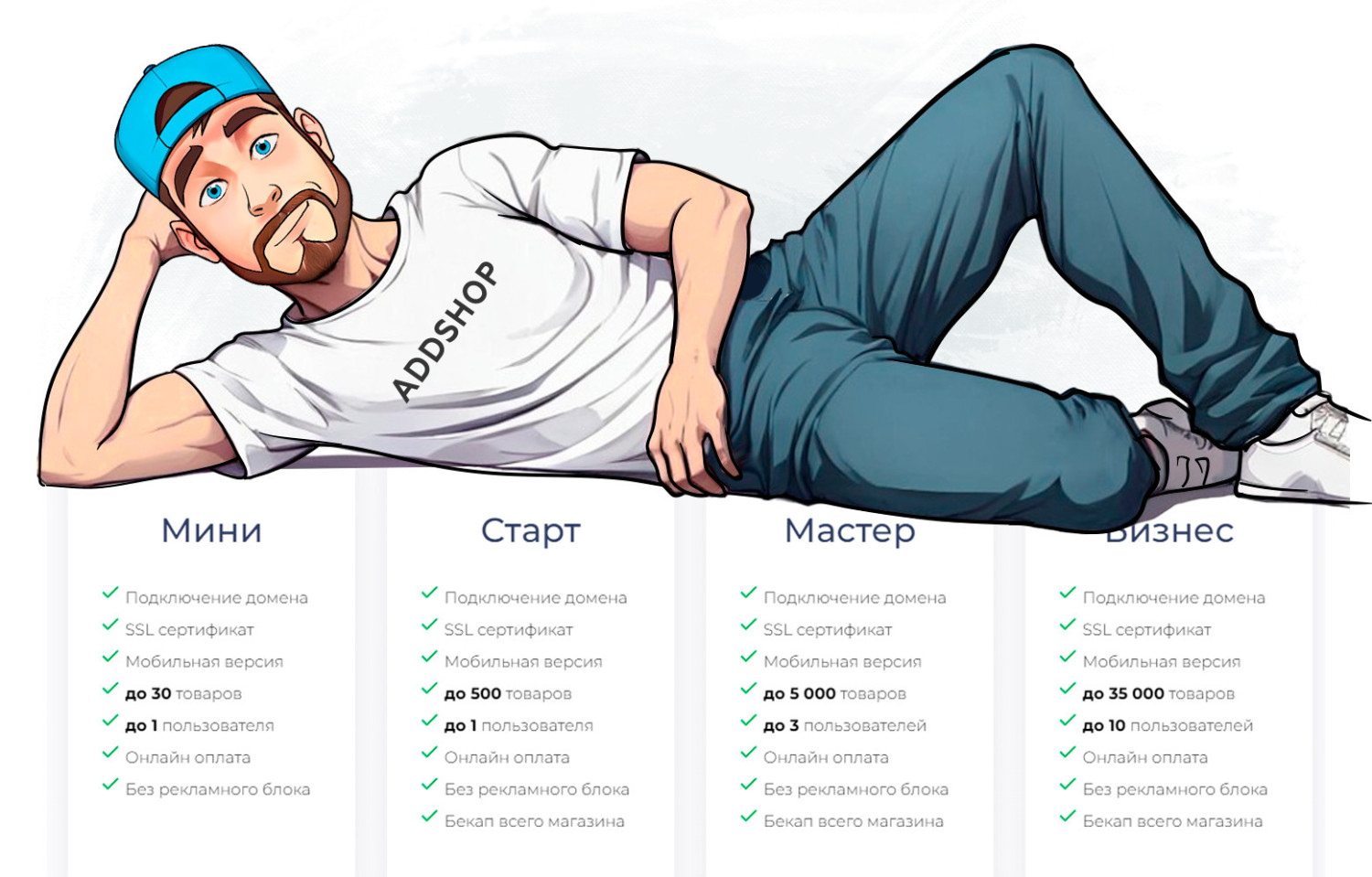
Вы можете создать интернет магазин за 1 вечер. Просто выберите готовый шаблон интернет магазина и установите его. Останется только наполнить его своими товарами.
Компоненты как основа дизайн-системы

Освоение работы с компонентами значительно ускоряет workflow, обеспечивает визуальную консистентность и упрощает collaboration между членами команды. Данное руководство систематизирует процесс от создания базового компонента до его практического использования в реальных проектах.
Создание и настройка главных компонентов
Перед началом работы необходимо выделить ключевые повторяющиеся элементы интерфейса, которые будут преобразованы в компоненты. Этот этап требует тщательного анализа дизайн-макетов и планирования структуры будущей библиотеки. Грамотно созданный главный компонент служит единственным источником правды для всех своих копий-экземпляров.
1.1. Определение элемента как главного компонента
Выделите объект или группу объектов (например, кнопку, поле ввода, карточку товара), которые планируется использовать многократно. На панели слоев можно дать элементу понятное имя. Для преобразования в компонет используйте сочетание клавиш Ctrl+Alt+K (Cmd+Option+K на Mac) или кнопку «Create Component» на панели инструментов. Иконка элемента в слоях изменится на ромб, что сигнализирует о его новом статусе.
- Пример: Вы создали стилизованную кнопку «Отправить». Превратив её в компонент, вы получаете основу для всех одинаковых кнопок в проекте.
1.2. Настройка свойств и вариантов компонента
Современные компоненты в Figma поддерживают продвинутые свойства, которые позволяют гибко управлять экземплярами. В правой панели «Design» раздела «Component» можно добавлять и настраивать свойства, такие как «Boolean» (вкл/выкл), «Instance swap» (замена вложенного компонента) или «Text» (изменение надписи). Для создания сложных компонентов с разными состояниями используйте функцию «Variants», объединяющую несколько версий в один контейнер.
- Пример: Для кнопки вы можете создать варианты (variants) с состояниями «Default», «Hover», «Pressed» и задать свойства для смены иконки и текста внутри неё.
1.3. Организация компонентов в библиотеке
Систематизация упрощает поиск и использование компонентов. Главные компоненты рекомендуется размещать на отдельной странице или в специальных фреймах-коллекциях внутри файла. Используйте понятные и согласованные правила именования (например, «Button / Primary / Default»). Для публикации библиотеки перейдите в меню «Assets» - «Library» и нажмите «Publish», чтобы ваши компоненты стали доступны для использования в других файлах.
- Пример: Все компоненты интерфейса - кнопки, инпуты, модальные окна - сгруппированы на странице «UI Kit» и опубликованы как библиотека «Project Design System v1.0».
Также предоставляется подробный разбор в формате видео:
Работа с экземплярами и управление библиотекой
После создания и публикации библиотеки главные компоненты готовы к активному использованию в дизайне. Работа с экземплярами позволяет быстро собирать интерфейсы, сохраняя при этом связь с оригиналом. Умение управлять изменениями и обновлениями - ключевой навык для поддержания актуальности дизайн-системы.
2.1. Вставка и настройка экземпляров компонентов
Экземпляры вставляются из панели «Assets» в рабочий файл. Выбрав экземпляр, на правой панели «Design» вы увидите все доступные для переопределения свойства (Properties) главного компонента. Эти свойства можно менять для конкретного экземпляра, не затрагивая другие. Например, можно сменить текст, иконку или состояние варианта.
- Пример: Перетащив компонент кнопки из библиотеки в макет, вы через панель свойств меняете её текст на «Купить», а иконку — на корзину, получая уникальную, но связанную с оригиналом кнопку.
2.2. Обновление главных компонентов и синхронизация изменений
Любое изменение, внесенное в главный компонент, может быть распространено на все его экземпляры. Отредактируйте главный компонент в библиотеке (например, измените цвет заливки). После сохранения, экземпляры в рабочих файлах покажут индикатор доступного обновления (синяя точка). Изменения применяются выборочно или ко всем экземплярам через меню «Resets & Detaches».
- Пример: Вы изменили основной цвет акцента в дизайн-системе. Обновив цвет в главном компоненте кнопки, вы можете массово применить это изменение ко всем кнопкам в десятках макетов.
2.3. Передача библиотек компонентов команде и контроль версий
Опубликованная библиотека доступна для подключения другими членами команды в своих файлах Figma через то же меню «Assets». Это обеспечивает работу с единым источником компонентов. При обновлении библиотеки появляется возможность оставлять комментарии к версии (Release notes), что информирует команду о ключевых изменениях. История версий позволяет при необходимости откатиться к предыдущему состоянию.
- Пример: Разработчик подключает вашу библиотеку в своём файле для создания инспектируемых макетов. Когда вы публикуете обновление с исправлением размера отступов, разработчик получает уведомление и актуализирует компоненты.
Сравнение главного компонента и экземпляра:
|
Аспект |
Главный компонент (Main Component) |
Экземпляр (Instance) |
|---|---|---|
|
Роль |
Источник, оригинальный элемент. |
Связанная копия, используемая в макетах. |
|
Место хранения |
Файл-библиотека или отдельная страница. |
Любой рабочий файл, куда он вставлен. |
|
Возможность редактирования |
Полная: можно менять любые слои, стили, свойства. |
Ограниченная: только через настройки свойств (Properties). |
|
Влияние изменений |
Редактирование влияет на все связанные экземпляры. |
Изменения касаются только данного экземпляра. |
|
Внешний вид в панели слоев |
Иконка в виде ромба (фиолетового цвета). |
Иконка в виде ромба (пурпурного цвета). |
Вывод
Системное использование компонентов в Figma трансформирует процесс дизайна из создания разрозненных скриншотов в построение живой, согласованной и легко адаптируемой дизайн-системы. Освоение создания главных компонентов с вариантами и свойств, а также эффективное управление экземплярами и библиотеками, является неотъемлемой частью профессионального рабочего процесса. Это инвестиция в качество дизайна, которая окупается за счет значительного повышения скорости работы, простоты поддержки и обеспечения целостности интерфейса на всех этапах проекта.