
Как использовать мокапы в фигме
Использование мокапов в Figma - это мощный способ презентовать дизайн в реалистичном контексте. Вот подробное руководство, как это делать эффективно.
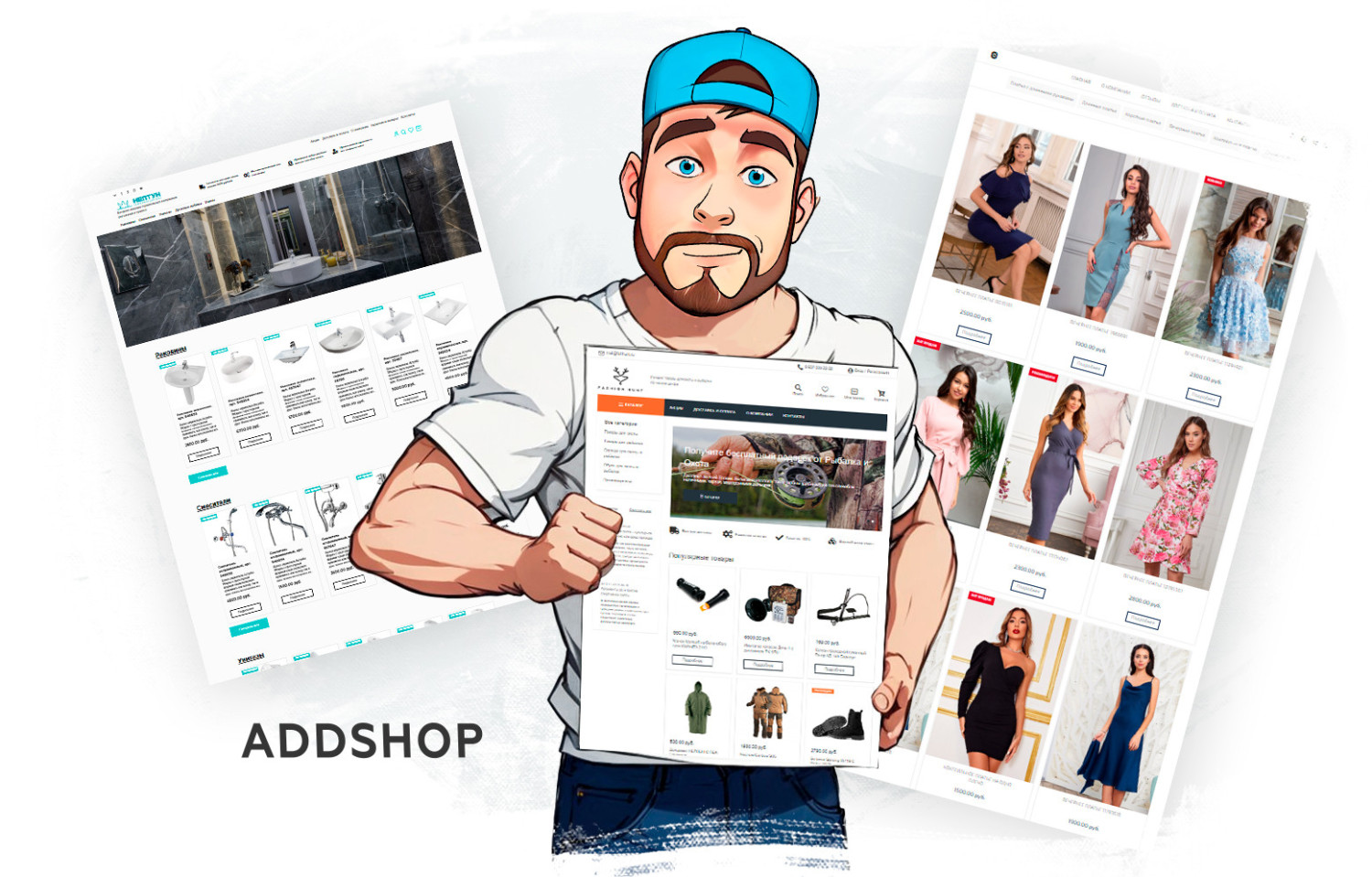
Вы можете создать интернет магазин за 1 вечер. Просто выберите готовый шаблон интернет магазина и установите его. Останется только наполнить его своими товарами.
Использование готовых мокапов из сообщества

Это самый быстрый и популярный метод. Вы буквально за пару кликов можете поместить свой дизайн на экран ноутбука в уютной кофейне или на рекламный билборд в оживлённом городе.
Плагины берут всю техническую работу на себя: подгоняют перспективу, накладывают реалистичные тени и отражения. Вам остаётся только выбрать подходящую сцену и получить готовый, "живой" результат для презентации.
Плагины:
- Easy Mock: Огромная библиотека устройств, упаковок, одежды и т.д. Просто вставляете свой дизайн в выбранный смарт-объект плагина.
- Mockuuups Studio: Аналогично, много качественных сцен. Часть контента бесплатна, есть подписка.
- Rotato, Mockup: Для 3D-мокапов устройств с красивыми углами поворота.
Как использовать:
- Установите плагин через меню Resources - Plugins.
- Запустите его из меню Plugins.
- Выберите нужный мокап.
- Загрузите скриншот вашего интерфейса или укажите Frame из вашего файла.
- Настройте угол, тень, отражение - плагин сделает всё за вас.
- Нажмите "Insert" - мокап появится на ваш холст как готовый векторный/растровый объект.
Готовые файлы Figma:
- Зайдите в File - New from community file.
- В поиске вбейте "mockup" или "device mockup".
- Найдите понравившийся бесплатный файл и откройте его копию.
- Скопируйте нужный мокап (например, iPhone frame) к себе в проект.
Создание мокапов вручную
Этот метод использует маски и заполнение изображениями. Вы создаёте контур устройства как обтравочную маску, а затем помещаете скриншот вашего интерфейса внутрь неё в качестве изображения-заливки.
Это даёт полный контроль над каждым слоем: вы можете отдельно редактировать тень на корпусе, блик на экране или фон позади устройства.
Классический способ (маска + картинка)
- Подготовьте основу: Найдите в интернете или создайте в Figma векторный контур устройства (например, рамку iPhone). Или просто используйте прямоугольник с закругленными углами.
- Создайте место для вашего дизайна: Внутри контура устройства нарисуйте прямоугольник (или Frame) того же размера, что и экран.
- Примените маску: Выделите и прямоугольник, и контур устройства, и нажмите Ctrl/Cmd + Alt + M (или Use as Mask в меню слоя). Контур станет маской.
- Вставьте свой дизайн: Скопируйте (Ctrl/Cmd + C) ваш готовый Frame с экраном из проекта.
- Залейте изображением: Выделите прямоугольник-экран внутри маски. На панели Design в разделе Fill выберите тип Image и нажмите на иконку. Выберите Paste image. Ваш дизайн вставится внутрь экрана.
- Настройте: Растягивайте и позиционируйте дизайн внутри прямоугольника как нужно. Можно добавить внутреннюю тень (Inner shadow) для эффекта "утопленности" экрана.
Современный способ (свойство Fill + детали)
- Создайте Frame, который будет вашим "экраном".
- В свойстве Fill этого Frame загрузите скриншот вашего интерфейса (или просто скопируйте-вставьте в него слои).
- Наложите сверху векторную текстуру/обводку устройства (например, PNG с блеском рамки, тенями, кнопками). Убедитесь, что текстура находится над Frame с дизайном.
- Сгруппируйте всё. Получится аккуратный мокап.
Для наглядности сравним два метода ручного создания мокапа. Вот небольшая таблица, дополняющая пункт о ручном создании мокапов с помощью масок, которая сравнивает два основных подхода:
|
Критерий |
Метод «Маска + Изображение» |
Метод «Fill + Наложение» |
|---|---|---|
|
Суть метода |
Скриншот вставляется как отдельное изображение внутрь маски-контура. |
Дизайн становится заливкой (Fill) фрейма, а сверху накладывается PNG-текстура устройства. |
|
Гибкость |
Умеренная. Чтобы заменить дизайн, нужно обновить или заменить вставленное изображение. |
Высокая. Легко менять заливку фрейма, а текстура и эффекты остаются неизменными. |
|
Лучше всего подходит для |
Статичных, разовых мокапов или случаев, где важна точная обрезка по сложной форме. |
Создания библиотек переиспользуемых мокапов, где нужно быстро менять контент на экране. |
Это поможет выбрать подходящую технику в зависимости от задачи - нужен ли вам разовый результат или гибкий, многоразовый шаблон.
Использование компонентов и смарт-объектов
Это подход для тех, кто работает системно и планирует использовать одни и те же мокапы многократно. Вы создаёте главный компонент, например, рамку iPhone, а слой экрана внутри него делаете вложенным компонентом.
После этого, создавая экземпляры мокапа в разных местах файла, вы можете одним кликом в панели свойств подменять дизайн на экране. Это превращает статичную картинку в динамический шаблон, который автоматически обновляется при смене макета. Такой способ экономит часы рутинной работы при создании презентаций и гайдлайнов.
- Вы можете превратить часто используемый мокап в Компонент.
- Сделайте слой "Экран" внутри этого компонента дочерним компонентом (Create component).
- Теперь, создавая экземпляры основного мокапа, вы можете через панель Properties менять вложенный "экранный" компонент на любой другой ваш дизайн. Это переиспользуемое и удобное решение.
Полезные советы и лучшие практики
Во-первых, всегда соблюдайте единый стиль для всей серии мокапов - одинаковые углы, освещение и интенсивность теней создают профессиональное впечатление. Во-вторых, организуйте работу, выделяя для финальных презентационных материалов отдельную страницу в файле, чтобы не смешивать их с рабочими рамками и черновиками.
- Качество изображений: Используйте мокапы в высоком разрешении. Figma позволяет загружать изображения до 4096×4096px.
- Стили и авто-лайаут: Добавьте к мокапу Auto Layout, чтобы легко менять фон или добавлять подписи. Используйте Effects (тени, размытие фона) для реалистичности.
- Консистентность: Если делаете серию мокапов (например, для разных страниц приложения), выдерживайте одинаковый размер, угол, освещение и интенсивность теней.
- Работа с плагинами: Плагины часто вставляют мокапы как плоскую картинку. Если вам нужна возможность редактировать (например, поменять цвет устройства), ищите векторные мокапы или создавайте их вручную.
- Организация: Создайте отдельную страницу Mockups в вашем файле Figma, чтобы не захламлять рабочее пространство.
Краткий чек-лист для быстрого старта:
- Нужно быстро? Используйте плагин Easy Mock.
- Нужен полный контроль и вектор? Создайте мокап вручную через маску.
- Нужно переиспользовать? Сделайте мокап Компонентом.
- Нужно просто и бесплатно? Найдите готовый файл в Community.
Использование мокапов превращает абстрактные рамки в убедительные визуальные аргументы, что критически важно для презентации дизайна клиентам, стейкхолдерам или в портфолио.
Вывод
Использование мокапов в Figma - это ключевой навык для убедительной презентации дизайна, который превращает абстрактные макеты в реалистичные и понятные образы. Освоив как быстрые методы с плагинами, так и ручное создание для полного контроля, вы сможете эффективно работать над любым проектом. Внедрение этих практик значительно усилит визуальное воздействие ваших работ.