
Как настроить оплату и доставку в WooCommerce
Настройка оплаты и доставки в WooCommerce - ключевой этап при создании интернет-магазина. Вот пошаговая инструкция:
Вы можете создать интернет магазин за 1 вечер. Просто выберите готовый шаблон интернет магазина и установите его. Останется только наполнить его своими товарами.
Настройка оплаты

1. Перейдите в настройки WooCommerce
WooCommerce - Настройки - Вкладка "Оплата"`.
2. Включите нужные способы оплаты
WooCommerce поддерживает
- PayPal (стандартный).
- Банковский перевод (для ручной обработки).
- Наличными при доставке (COD).
- Stripe, Square, Klarna и др. (через плагины).
- СБП (Система быстрых платежей), Тинькофф, Сбербанк и др.
3. Настройте каждый метод
- PayPal: укажите email, связанный с аккаунтом PayPal.
- Банковский перевод: введите реквизиты и инструкции для покупателя.
- Stripe/другие платежные системы: потребуется API-ключ (настраивается в плагине).
4. Платежи в криптовалюте или другие экзотические методы можно добавить через плагины.
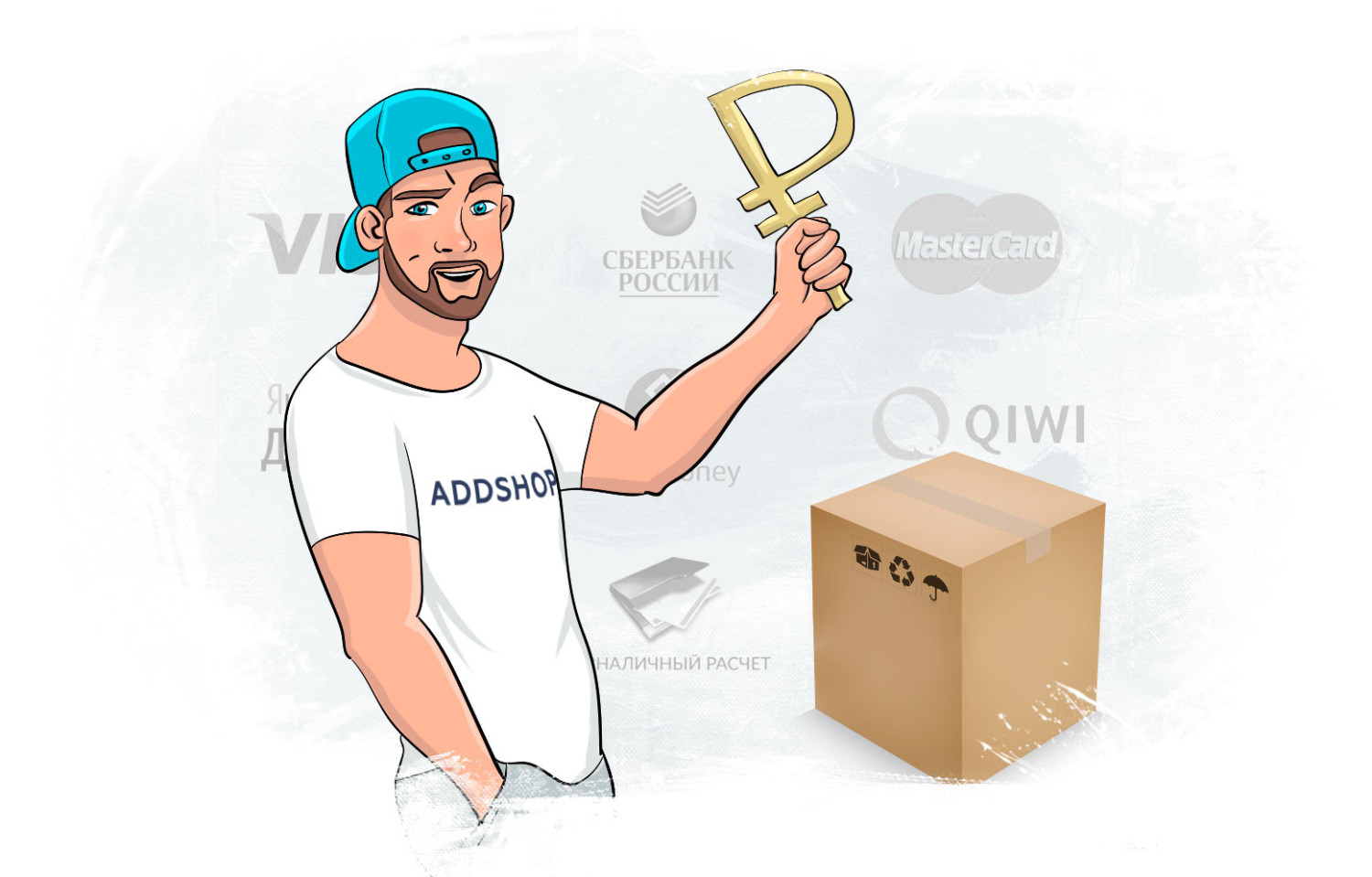
Как настроить оплату в WooCommerce
В WooCommerce настройка способов оплаты происходит через раздел WooCommerce - Настройки - "Оплата". Здесь отображаются все доступные платежные методы, которые можно включить или отключить в зависимости от потребностей магазина.
1. Основные платежные методы
- PayPal – стандартный способ, требует только email, привязанный к аккаунту PayPal. Можно настроить автоматическую переадресацию покупателя после оплаты.
- Банковский перевод – покупатель получает реквизиты для ручного перевода, а статус заказа меняется администратором вручную после поступления денег. В настройках можно добавить описание для клиента.
- Наличными при получении (COD) – покупатель платит курьеру или при самовывозе. Можно ограничить этот метод для определенных зон доставки.
- Stripe, Square, CloudPayments – для приема карт онлайн. Требуют подключения API-ключей.
2. Дополнительные платежные системы
Если нужны специфичные способы (СБП, Тинькофф, Сбербанк, криптовалюта), потребуются отдельные плагины, например
- Robokassa, CloudPayments – для приема оплат через СБП, Qiwi, Яндекс.Деньги.
- CryptoPay – для Bitcoin и других криптовалют.
- Тинькофф, Сбербанк Эквайринг – официальные плагины или решения через API.
3. Важные детали
- Комиссии: Некоторые платежные системы берут процент за транзакцию – это можно учесть в настройках.
- Тестовый режим: Для Stripe, PayPal и других есть Sandbox-режим, чтобы проверить оплату без реальных списаний.
- Локализация: В описании методов можно указать инструкции на русском.
После настройки обязательно проверьте каждый метод, сделав пробный заказ, особенно если используются автоматические подтверждения платежей.
Настройка доставки
1. Перейдите в раздел доставки
WooCommerce - Настройки - Вкладка "Доставка"`.
2. Настройте зоны доставки
- Добавьте зону - укажите регионы.
- Добавьте методы доставки для каждой зоны:
- Бесплатная доставка.
- Фиксированная ставка.
- Тарифы почты/СДЭК.
- Самовывоз (Local Pickup).
3. Настройка классов доставки
- WooCommerce - Настройки - Доставка - Классы доставки.
- Укажите стоимость доставки для каждого класса.
4. Плагины для автоматического расчета доставки
- WooCommerce Shipping (интеграция с USPS, DHL, FedEx).
- Russian Post & СДЭК для WooCommerce (для РФ).
- Table Rate Shipping.
Как настроить доставку в WooCommerce
В WooCommerce настройка доставки выполняется через раздел "WooCommerce - Настройки - Доставка". Здесь можно задать условия доставки в зависимости от местоположения покупателя, способов отправки и характеристик товаров. Основные шаги настройки
1. Создание зон доставки
- Каждая зона определяет географическую область (страна, регион, город или почтовый индекс), где будут действовать свои правила.
- Например, можно создать зоны: "Москва", "Россия (кроме удаленных регионов)", "Международная доставка".
- Для каждой зоны добавляются свои методы доставки и тарифы.
2. Добавление методов доставки в зону
- Бесплатная доставка - активируется при выполнении условий. Можно ограничить определенными классами товаров.
- Фиксированная стоимость - одинаковая цена для всех заказов в зоне.
- Самовывоз (Local Pickup) - клиент забирает товар самостоятельно из указанного пункта.
- Тарифы перевозчиков - интеграция с СДЭК, Почтой России, Boxberry через плагины.
3. Настройка классов доставки
- Позволяет назначать разные тарифы для товаров с разным весом или габаритами.
- Например: "Мелкие товары" (до 0.5 кг) - доставка 200 ₽; "Крупногабаритные" (от 10 кг) – доставка 1500 ₽.
- Классы назначаются в карточках товаров.
4. Гибкие тарифы
- Зависимость цены от суммы заказа ("Доставка 0 ₽ при заказе от 7000 ₽").
- Комбинирование веса и габаритов ("Первые 2 кг – 300 ₽, каждый след. кг +100 ₽").
- Разделение заказа на несколько посылок (если товары из разных складов).
Интеграция с транспортными компаниями
- СДЭК, Почта России, DHL - плагины автоматически рассчитывают стоимость исходя из данных товара.
- Курьерские службы - подключаются через API для расчета цены и вызова курьера.
Важные нюансы
- Ограничение методов - можно скрыть определенные способы доставки для отдельных товаров.
- Наложенный платеж - если нужна оплата при получении, включается метод "Наличными при доставке" и настраивается в зонах.
- Тестирование - обязательно проверьте расчет стоимости на разных адресах, особенно для международных заказов.
После сохранения настроек сделайте тестовый заказ, чтобы убедиться, что все работает корректно. Если используются плагины перевозчиков, уточните у их поддержки параметры API.

Тестирование
Перед запуском магазина
1. Сделайте тестовый заказ, проверьте
- Корректность расчета доставки.
- Работу платежных методов (особенно PayPal/Stripe в тестовом режиме).
2. Для PayPal используйте Sandbox Mode, чтобы проверить транзакции без реальных платежей.
Как протестировать оплату и доставку
После настройки способов оплаты и доставки критически важно провести тестирование работы системы перед запуском магазина в продакшен. Вот как это сделать максимально тщательно
1. Тестовые платежи
1.1 Для PayPal активируйте Sandbox Mode в настройках плагина. Создайте тестовые аккаунты продавца и покупателя на developer.paypal.com
1.2 По карточным платежам используйте тестовые карты
- Успешный платеж: 4242 4242 4242 4242 (с любым CVC и будущей датой).
- Отказ: 4000 0000 0000 0002.
1.3 Для банковского перевода проверьте ручное изменение статуса заказа после "оплаты"
2. Проверка доставки
2.1 Создайте несколько тестовых заказов с разными адресами
- В пределах основной зоны .
- Удаленный регион.
- Международный адрес.
2.2 Убедитесь, что
- Корректно применяются бесплатные условия доставки.
- Правильно рассчитываются тарифы по весу/габаритам.
- Ограничения по зонам работают.
3. Чек-лист проверки
- Платежи проходят без ошибок.
- Статусы заказов меняются корректно.
- Клиенты получают уведомления на email.
- Данные заказов отображаются в админке.
- Курьерские службы получают данные при интеграции API.
- Наложенный платеж работает.
- Учтены все налоговые нюансы.
4. Особые случаи
- Проверьте возвраты платежей - как система обрабатывает refunds.
- Протестируйте частичную оплату (если такая опция предусмотрена).
- Убедитесь в корректной работе купонов и скидок в сочетании с доставкой.
После всех проверок рекомендуется сделать 2-3 реальных тестовых заказа (с минимальной суммой) через все включенные способы оплаты, чтобы окончательно убедиться в работоспособности системы перед открытием магазина для покупателей. Все найденные ошибки лучше фиксировать и исправлять сразу - это сэкономит время и предотвратит потерю реальных заказов после запуска.
Вывод
Настройка оплаты и доставки в WooCommerce требует внимательного подхода: важно не только подключить нужные платежные методы (PayPal, карты, СБП, наличные) и настроить гибкие условия доставки (зоны, тарифы, интеграцию с перевозчиками), но и тщательно протестировать каждый сценарий перед запуском.
Проверьте тестовые платежи, корректность расчетов доставки, обработку заказов и уведомления - это предотвратит проблемы с реальными покупателями. Используйте плагины для сложных случаев (мультивалюта, курьерские службы), но избегайте избыточных настроек.
Главное - обеспечить клиентам простой, прозрачный процесс оформления заказа с понятными условиями оплаты и доставки. После настройки регулярно обновляйте систему и отслеживайте работоспособность интеграций.