
Как настроить оплату в OpenCart: PayPal, карты, СБП
Настроить оплату в OpenCart можно через различные платежные системы, включая PayPal, банковские карты и СБП. Рассмотрим пошаговую настройку каждого метода.
Вы можете создать интернет магазин за 1 вечер. Просто выберите готовый шаблон интернет магазина и установите его. Останется только наполнить его своими товарами.
Настройка PayPal в OpenCart

- Войдите в админ-панель OpenCart.
- Найдите и установите PayPal Standard или PayPal Commerce.
- Настройте модуль PayPal.
- Сохраните настройки.
https://www.paypal.com/
Пошаговая инструкция по подключению PayPal в OpenCart
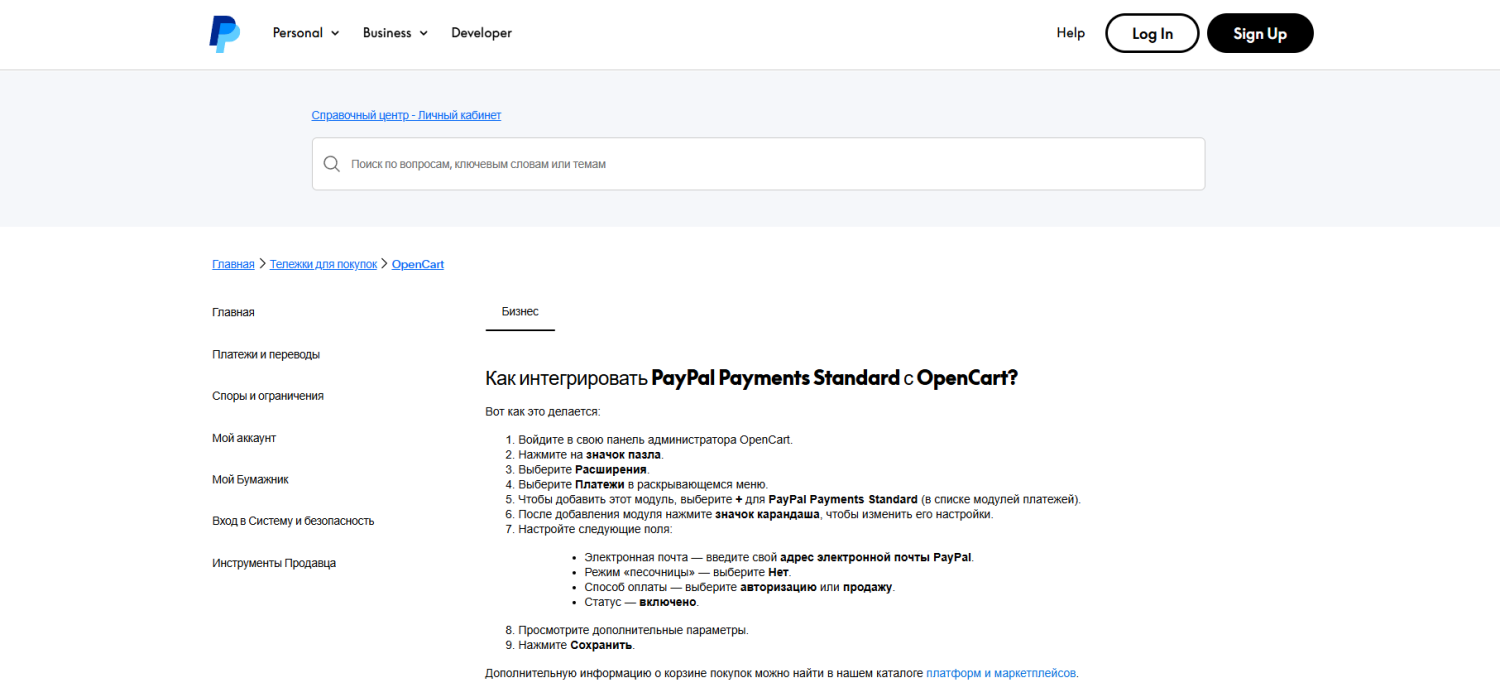
1. Войдите в админ-панель OpenCart
Для начала работы с PayPal в OpenCart необходимо зайти в административную панель магазина. Это делается через стандартный URL, который обычно выглядит как вашсайт.ru/admin. Введите логин и пароль, чтобы получить доступ к управлению системой.
2. Найдите и установите PayPal Standard или PayPal Commerce
После успешного входа перейдите в раздел расширений, отвечающий за платежные методы. В зависимости от версии OpenCart, путь может немного отличаться, но обычно это расширения - оплата. Здесь отображаются все доступные способы приема платежей.
3. Настройте модуль PayPal
В списке платежных модулей найдите PayPal Standard или PayPal Commerce. Первый вариант подходит для базовой интеграции, а второй предлагает более гибкие настройки и современный интерфейс. Если модуль еще не установлен, нажмите кнопку Установить, после чего он станет доступен для конфигурации.
Теперь нужно правильно настроить выбранный модуль. Откройте его параметры, кликнув по кнопке Редактировать. В поле E-mail продавца укажите адрес, привязанный к вашему аккаунту PayPal. Это важно, так как именно на этот email будут поступать средства от покупателей.
Далее выберите режим работы. Если магазин еще не запущен или требуется тестирование, активируйте Sandbox. В этом случае платежи будут имитироваться, а реальные деньги списываться не будут. Для полноценной работы магазина переключитесь в режим Live.
В разделе статусов заказов установите, какой статус будет присваиваться заказу после успешной оплаты. Рекомендуется выбрать Завершено или Оплачено, чтобы покупатель и администратор видели, что транзакция прошла успешно.
Не забудьте включить логирование ошибок, если хотите отслеживать возможные проблемы с платежами. Это поможет быстро находить и устранять неполадки.
4. Сохраните настройки
После заполнения всех необходимых полей нажмите кнопку Сохранить, чтобы изменения вступили в силу. Теперь PayPal готов к работе.
Для проверки корректности настройки создайте тестовый заказ и попробуйте оплатить его через PayPal. Если все сделано правильно, деньги будут зачислены на ваш аккаунт, а заказ перейдет в указанный статус. В случае возникновения ошибок проверьте логи и убедитесь, что все данные введены верно.
Настройка оплаты банковскими картами
- Stripe.
- CloudPayments.
- ЮKassa.
- Робокасса.
Подробное руководство по подключению банковских карт в OpenCart
1. Stripe
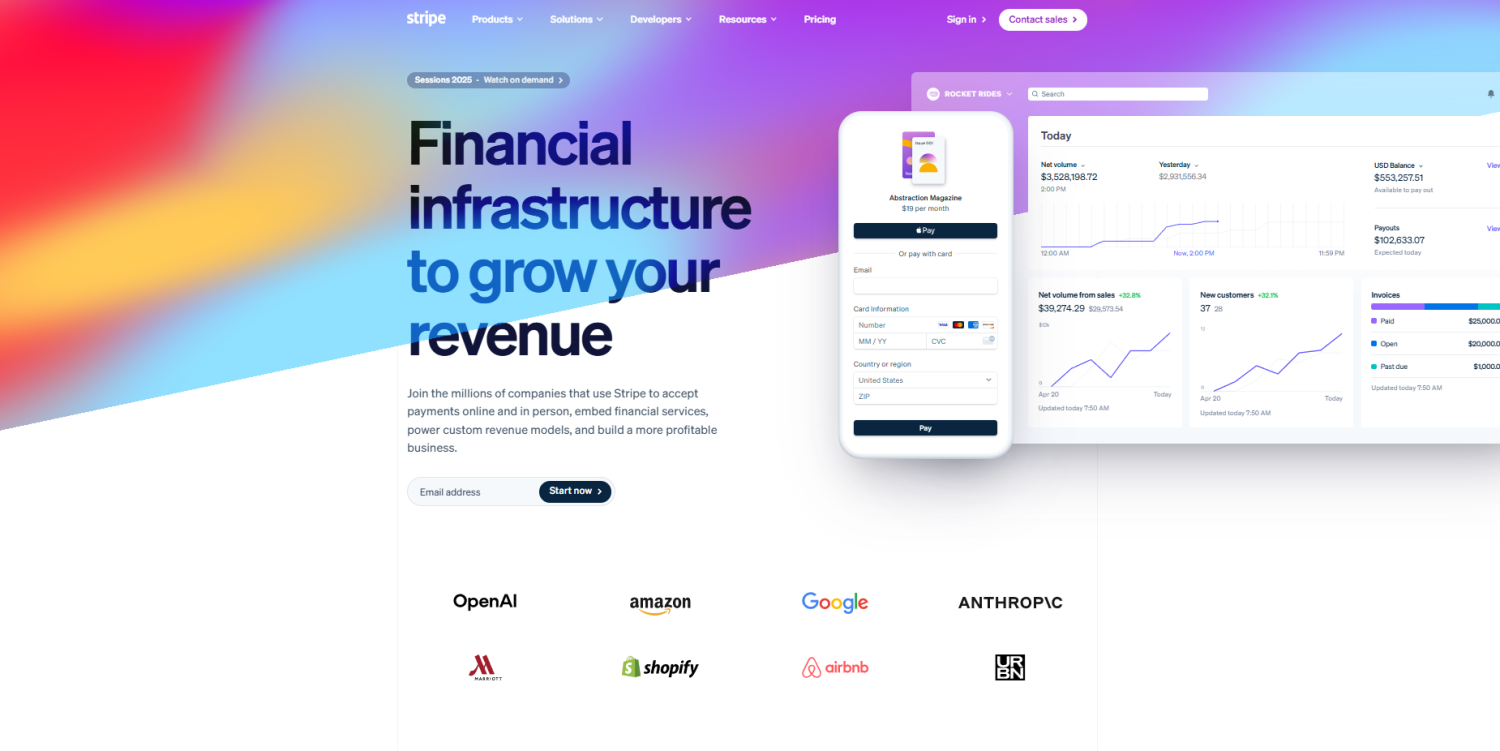
Для начала работы с платежами по банковским картам необходимо выбрать подходящий платежный сервис. Одним из популярных международных решений является Stripe, который поддерживает Visa, Mastercard и другие карты. Чтобы подключить Stripe, сначала зарегистрируйте аккаунт на официальном сайте системы. После подтверждения учетной записи перейдите в админ-панель OpenCart и установите соответствующий модуль через раздел расширений. В настройках потребуется указать секретный ключ и публикуемый ключ из личного кабинета Stripe, выбрать валюту операций и настроить способы подтверждения платежей. Важно активировать тестовый режим для проверки работы системы перед приемом реальных платежей.
2. CloudPayments
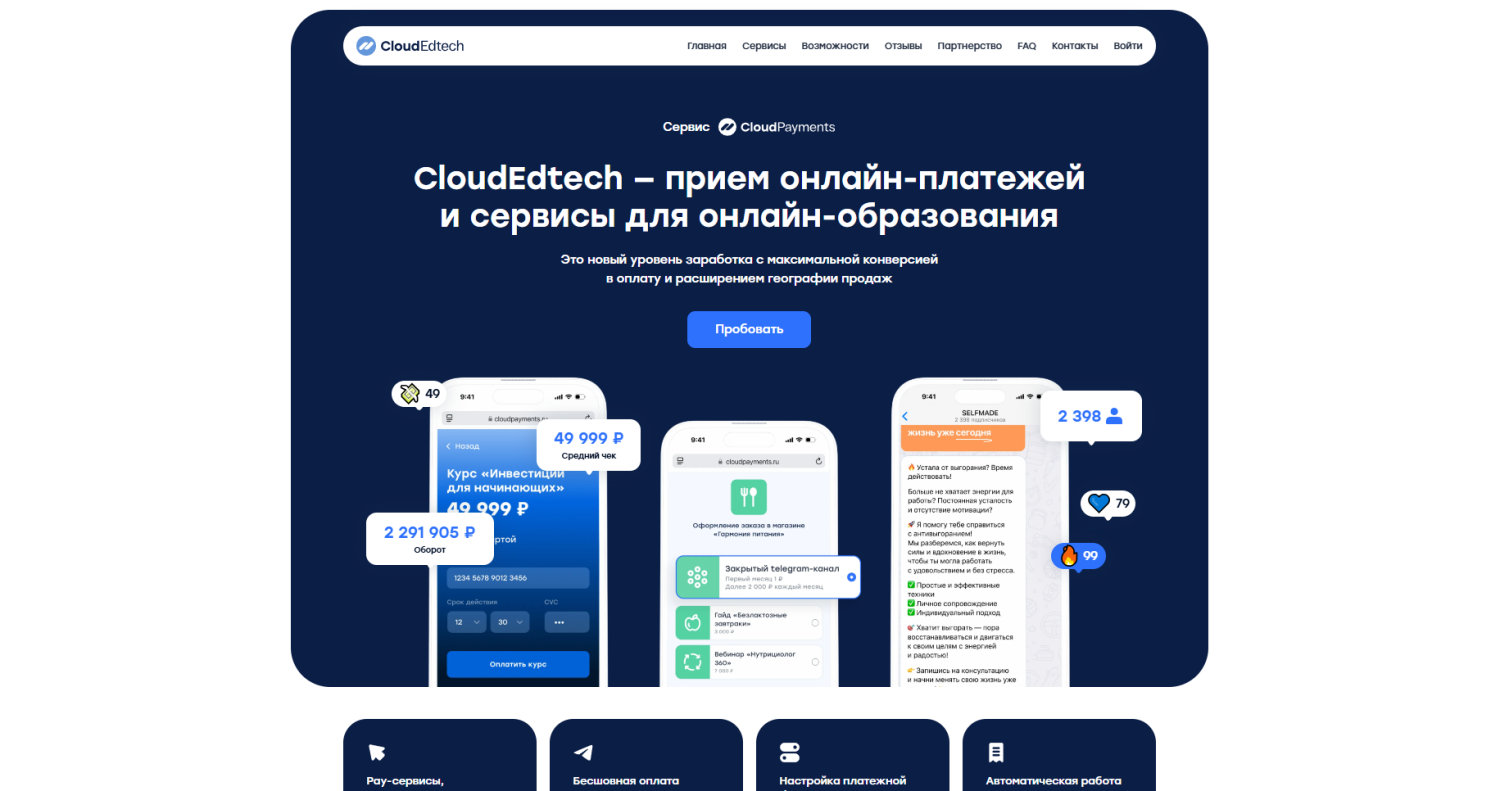
Для российских магазинов отличным выбором станет CloudPayments, предлагающий удобную интеграцию с OpenCart. После регистрации в сервисе в административной части магазина найдите и установите модуль CloudPayments. В параметрах подключения укажите идентификатор сайта и пароль API, которые можно получить в личном кабинете платежной системы. Настройте предпочитаемую валюту расчетов, обычно это рубли, и определите тип авторизации платежей - одностадийный или двухстадийный. Особое внимание уделите настройкам фискализации, если ваш магазин работает по законодательству РФ.
3. ЮKassa
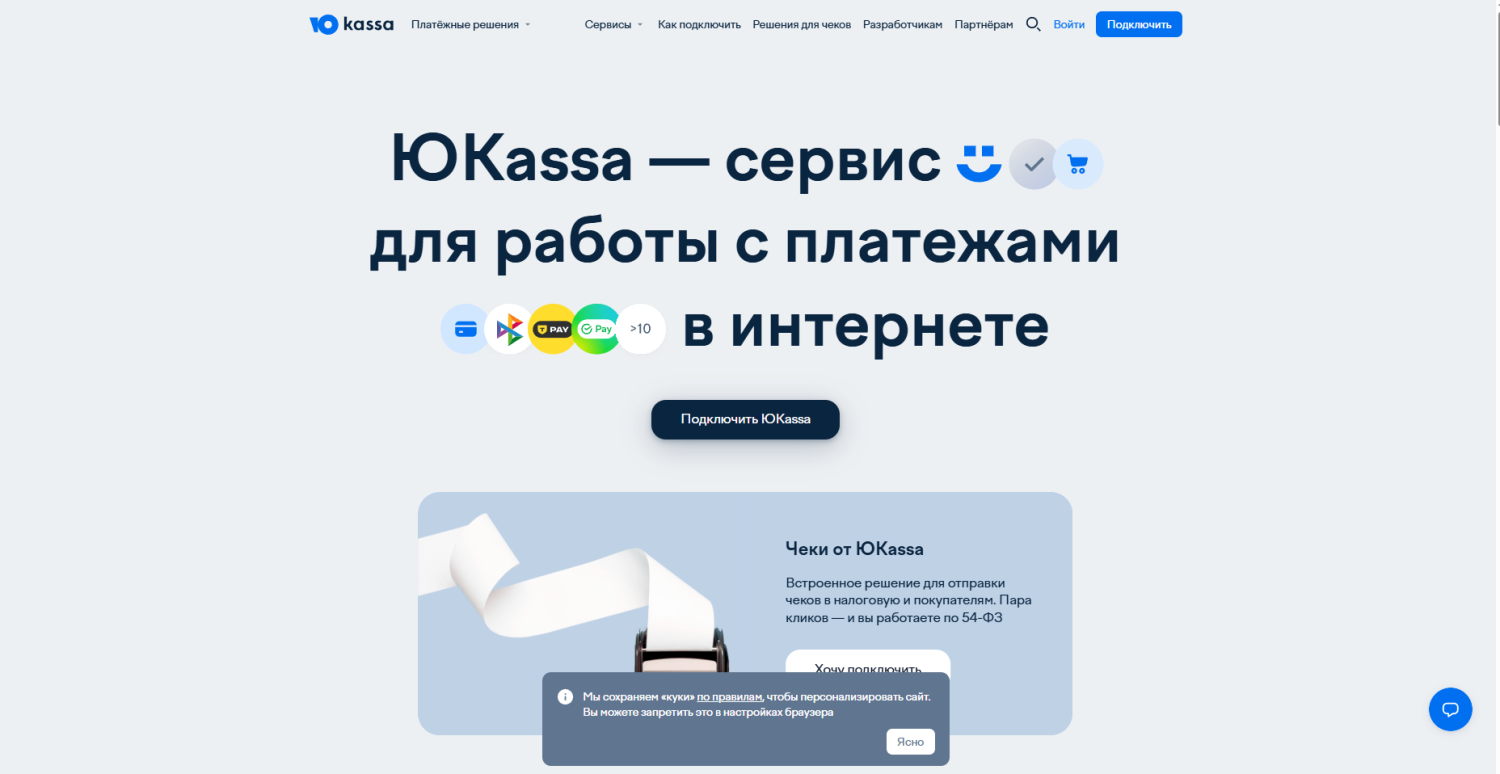
Яндекс.Касса предоставляет комплексное решение для приема платежей, включая обработку банковских карт. Для начала работы создайте аккаунт в сервисе ЮKassa и подтвердите данные вашего магазина. В OpenCart установите официальный модуль Яндекс.Кассы, после чего заполните обязательные поля в его настройках. Потребуется ввести идентификатор магазина и секретный ключ, выбрать доступные способы оплаты и настроить автоматическое изменение статуса заказа после успешного платежа. Сервис поддерживает работу с чеками по 54-ФЗ, что важно для юридических лиц в России.
4. Робокасса
Каждый из этих платежных сервисов требует тщательной проверки перед запуском в производственную среду. Рекомендуется создать тестовый заказ и проверить весь цикл оплаты - от оформления до поступления денег на счет. Убедитесь, что после успешного платежа заказ автоматически меняет статус в системе учета. Для международных продаж важно проверить конвертацию валют и комиссии за транзакции, а для российских магазинов - корректность формирования фискальных документов. Регулярно обновляйте платежные модули, чтобы обеспечить безопасность и стабильность работы системы приема платежей.
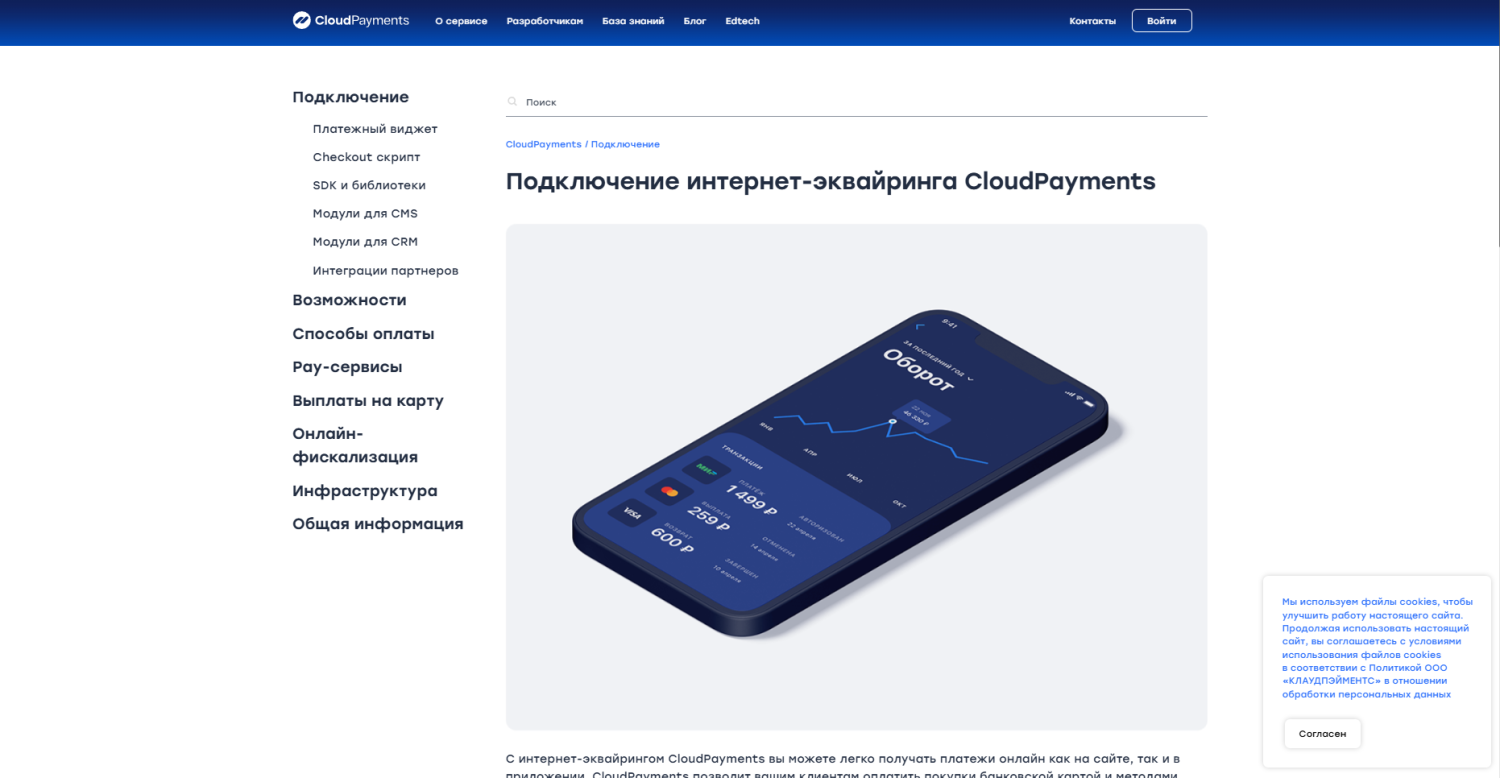
Пример настройки CloudPayments
- Зарегистрируйтесь в CloudPayments.
- В OpenCart администрирование - расширения - оплата - CloudPayments.
- Укажите реквизиты.
- Сохраните и включите модуль.
https://cloudpayments.ru/
Полная инструкция по интеграции CloudPayments в OpenCart
1. Зарегистрируйтесь в CloudPayments
Для начала работы с системой CloudPayments необходимо пройти регистрацию на официальном сайте платежного сервиса. Процесс включает заполнение анкеты с указанием реквизитов компании или индивидуального предпринимателя, подтверждение контактных данных и подписание договора. После проверки документов вам будет предоставлен доступ в личный кабинет, где можно найти все необходимые для интеграции параметры - идентификатор сайта, секретные ключи API и настройки безопасности. Особое внимание стоит уделить разделу с тестовым режимом, который позволяет проверить работу платежей без реального списания средств.
2. В OpenCart администрирование - расширения - оплата - CloudPayments
После завершения регистрации в CloudPayments переходите к настройке модуля в административной панели OpenCart. В разделе расширений найдите плагин CloudPayments среди доступных способов оплаты и активируйте его. Современные версии OpenCart обычно включают этот модуль в стандартный набор, но при его отсутствии можно скачать актуальную версию с официального сайта платежной системы или из маркетплейса расширений для CMS. Убедитесь, что вы работаете с последней версией модуля, чтобы избежать возможных проблем с совместимостью и безопасностью.
3. Укажите реквизиты
В открывшейся форме настроек потребуется заполнить несколько обязательных полей. Основными являются Public ID и секретный ключ API, которые выполняют функцию идентификации магазина в системе CloudPayments. Эти данные можно скопировать из соответствующего раздела личного кабинета платежного сервиса. Далее необходимо выбрать валюту, в которой будут проводиться операции, и определить тип платежей - одностадийные с мгновенным списанием или двухстадийные с возможностью предварительного холдирования средств. Для российских магазинов важно активировать опцию формирования фискальных чеков в соответствии с требованиями законодательства.
4. Сохраните и включите модуль
Завершающим этапом становится сохранение всех внесенных изменений и активация платежного модуля. После этого стоит провести тестовую транзакцию, используя специальные тестовые карты, предоставляемые системой CloudPayments для проверки работы интеграции. Убедитесь, что после успешного платежа заказ автоматически получает соответствующий статус в системе управления заказами OpenCart, а покупатель получает уведомление об успешной оплате. Для полноценного запуска платежной системы не забудьте отключить тестовый режим в настройках модуля и личного кабинета CloudPayments.
Настройка СБП в OpenCart
- Через ЮKassa.
- Через модуль для OpenCart.
https://sbp.nspk.ru/

Интеграция системы быстрых платежей в интернет-магазин OpenCart
1. Через ЮKassa
Для подключения современного способа оплаты через СБП потребуется выбрать один из доступных вариантов интеграции. Первый способ предполагает использование сервиса ЮKassa, который является официальным платежным решением от Яндекс. После регистрации в личном кабинете ЮKassa необходимо перейти в раздел настроек API, где можно получить уникальные идентификаторы магазина. В административной панели OpenCart следует найти соответствующий модуль оплаты и активировать его. В параметрах подключения указываются полученные ключи доступа, после чего в списке доступных способов оплаты отмечается пункт "Система быстрых платежей". Дополнительно настраивается валюта расчетов, обычно российские рубли, и порядок формирования фискальных документов. Важной особенностью является возможность тестирования функционала в демонстрационном режиме перед полноценным запуском.
2. Через модуль для OpenCart
Альтернативный вариант предполагает установку специализированного модуля для OpenCart, разработанного сторонними разработчиками. Такой модуль можно найти в официальном маркетплейсе расширений или на специализированных форумах. После загрузки файлов на сервер через FTP-клиент или встроенный менеджер файлов необходимо установить модуль через панель администратора. В настройках указываются реквизиты, предоставленные платежным агрегатором, поддерживающим СБП. Современные модули обычно предлагают гибкие настройки, включая выбор банков-участников системы, настройку комиссий и автоматическое обновление курсов валют. Особое внимание следует уделить безопасности соединения, убедившись в наличии SSL-сертификата и корректной работе callback-уведомлений. После завершения всех настроек рекомендуется провести несколько тестовых платежей с использованием разных банков-участников системы быстрых платежей, чтобы убедиться в стабильности работы интеграции.
Настройка через ЮKassa
- Зарегистрируйтесь в ЮKassa.
- В OpenCart администрирование - расширения - оплата - ЮKassa.
- Введите параметры.
- Сохраните и активируйте модуль.
Пошаговая инструкция по подключению ЮKassa к OpenCart
1. Зарегистрируйтесь в ЮKassa
Для начала работы с платежной системой ЮKassa необходимо создать аккаунт на официальном сайте сервиса. Процесс регистрации требует заполнения подробной информации о вашем бизнесе, включая реквизиты юридического лица или индивидуального предпринимателя. После подачи заявки потребуется подтвердить контактные данные и дождаться проверки документов службой безопасности. В личном кабинете станут доступны уникальные идентификаторы магазина - идентификатор продавца и секретный ключ, которые понадобятся для дальнейшей интеграции. На этом этапе рекомендуется ознакомиться с тарифами сервиса и особенностями работы в тестовом режиме, позволяющем проверить функционал без реальных финансовых операций.
2. В OpenCart администрирование - расширения - оплата - ЮKassa
После успешной регистрации в ЮKassa переходите к настройке платежного модуля в административной панели вашего интернет-магазина OpenCart. В разделе расширений найдите официальный модуль ЮKassa среди доступных способов оплаты. Если модуль отсутствует в стандартной комплектации, его можно загрузить с официального сайта платежной системы или из проверенных источников расширений для OpenCart. Убедитесь, что используете актуальную версию модуля, совместимую с вашей версией CMS, чтобы избежать возможных конфликтов и ошибок в работе.
3. Введите параметры
В открывшейся форме настроек платежного модуля потребуется заполнить несколько важных полей. Основными являются идентификатор магазина и секретный ключ, которые обеспечивают безопасное соединение между вашим сайтом и платежным шлюзом. Эти данные необходимо скопировать из личного кабинета ЮKassa и вставить в соответствующие поля модуля. Далее следует выбрать доступные способы оплаты - помимо стандартных банковских карт, обязательно активируйте опцию "Система быстрых платежей". Для российских магазинов важно правильно настроить параметры фискализации, включая систему налогообложения и номенклатуру товаров согласно требованиям законодательства.
4. Сохраните и активируйте модуль
После тщательной проверки всех введенных параметров сохраните изменения и активируйте платежный модуль. На этом этапе рекомендуется провести комплексное тестирование работы системы. Создайте тестовый заказ и попробуйте оплатить его через разные доступные способы, включая СБП. Убедитесь, что статус заказа автоматически меняется после успешной оплаты, а покупатель получает все необходимые уведомления. Для финального запуска системы не забудьте переключиться из тестового режима в боевой в настройках как модуля OpenCart, так и личного кабинета ЮKassa.
Дополнительные рекомендации
- SSL-сертификат.
- Тестирование.
- Логирование ошибок.
Необходимые меры для надежной работы платежной системы
1. SSL-сертификат
Безопасность передачи данных при онлайн-оплате является критически важным аспектом работы интернет-магазина. Установка SSL-сертификата обеспечивает шифрование всей передаваемой информации между клиентом и сервером, защищая конфиденциальные данные покупателей, включая реквиисные данные платежных карт. Современные браузеры помечают сайты без защищенного соединения как небезопасные, что может отпугнуть потенциальных клиентов. Рекомендуется выбирать сертификаты с расширенной проверкой организации, которые не только обеспечивают шифрование, но и подтверждают надежность вашего бизнеса. Регулярное обновление сертификата и проверка его корректной работы предотвратят возможные проблемы с доступом к платежным страницам.
2. Тестирование
Перед запуском платежной системы в коммерческую эксплуатацию необходимо провести всестороннее тестирование всех возможных сценариев оплаты. Это включает проверку работы с различными типами карт, тестирование отказов платежей по разным причинам, имитацию частичных и повторных платежей. Особое внимание стоит уделить мобильной версии сайта и корректному отображению платежных форм на различных устройствах. Тестовые транзакции следует проводить с использованием специальных тестовых карт, предоставляемых платежными системами для этих целей. Полноценное тестирование должно охватывать не только процесс оплаты, но и последующее изменение статусов заказов, генерацию чеков и работу уведомлений для покупателей.
3. Логирование ошибок
Система логирования ошибок играет ключевую роль в оперативном выявлении и устранении проблем с платежами. Рекомендуется настроить детальную запись всех событий, связанных с обработкой транзакций, включая входящие запросы от платежных систем и ответы вашего сайта. Логи должны содержать достаточно информации для анализа проблемы, но при этом не включать конфиденциальные данные клиентов. Организация удобного интерфейса для просмотра и фильтрации логов значительно упростит работу технической поддержки. Важно регулярно анализировать накапливаемые данные для выявления потенциальных уязвимостей и оптимизации работы платежной системы. Настройка автоматических уведомлений о критических ошибках позволит оперативно реагировать на возникающие проблемы.

Заключение
PayPal – для международных клиентов. Банковские карты – через CloudPayments, ЮKassa, Stripe. СБП – быстрые платежи по номеру телефона. Рекомендуется тестировать платежи в песочнице перед запуском на реальном магазине.