
Как перенести интернет-магазин на другой конструктор без потерь
Перенос интернет-магазина на новый конструктор – ответственный процесс, который требует тщательной подготовки. Неправильный подход может привести к потере данных, позиций в поисковиках и даже клиентов. Но если действовать грамотно, переход пройдет гладко, а магазин станет только лучше.
Вы можете создать интернет магазин за 1 вечер. Просто выберите готовый шаблон интернет магазина и установите его. Останется только наполнить его своими товарами.
Подготовка к переносу

Перед миграцией важно провести аудит:
- Товары и категории.
- Контент.
- SEO-данные.
- Функционал.
- Трафик и аналитика.
Оцените:
- Возможности.
- Лимиты.
- Интеграции.
- SE.
Оптимизация перед переносом
1. Товары и категории
Перед миграцией важно провести аудит существующих данных и функционала. Начните с анализа товаров и категорий, чтобы убедиться в их актуальности и корректности структуры.
2. Контент
Проверьте контент на соответствие новым требованиям, включая тексты, изображения и мультимедиа.
3. SEO-данные
Особое внимание уделите SEO-данным, таким как метатеги, URL-адреса и редиректы, чтобы избежать потери позиций в поисковых системах.
4. Функционал
Оцените текущий функционал сайта, включая формы заказов, фильтры и пользовательские сценарии.
5. Трафик и аналитика
Проанализируйте трафик и аналитику, чтобы выделить ключевые источники посещений и поведенческие факторы.
6. Возможности
Рассмотрите возможности новой платформы, включая ее гибкость и масштабируемость.
7. Лимиты
Уточните лимиты по хранению данных, производительности и нагрузке.
8. Интеграции
Проверьте доступные интеграции с платежными системами, CRM и другими сервисами.
9. SEO
Не забудьте про SEO-аспекты миграции, такие как сохранение ссылочной массы, настройка 301-редиректов и обновление карты сайта. Это поможет минимизировать негативное влияние на поисковую выдачу.
Экспорт данных со старой платформы
Большинство конструкторов позволяют выгрузить товары в CSV или Excel, проверьте:
- Корректность формата.
- Не потерялись ли артикулы, цены, остатки.
Если старая CMS не поддерживает экспорт, можно:
- Использовать парсеры.
- Вручную скопировать данные.
Изображения часто не выгружаются автоматически — их придется загружать заново. Чтобы ускорить процесс:
- Скачайте все фото в отдельную папку.
- Переименуйте их в соответствии с артикулами.
- Используйте массовую загрузку в новом конструкторе.
Чтобы не потерять позиции в поисковиках:
- Сохраните старые URL и настройте 301 редиректы на новые.
- Перенесите метатеги.
- Проверьте, поддерживает ли новый конструктор ЧПУ.
Перенос данных со старого сайта на новый
1. Корректность формата
Большинство конструкторов и CMS позволяют экспортировать товары в форматах CSV или Excel, но важно убедиться, что данные выгружены корректно.
2. Не потерялись ли артикулы, цены, остатки
Проверьте, чтобы не пропали артикулы, цены и остатки, так как их потеря может привести к ошибкам в каталоге.
3. Использовать парсеры, вручную скопировать данные
Если старая система не поддерживает автоматический экспорт, можно воспользоваться парсерами для выгрузки данных или перенести их вручную, что потребует больше времени, но обеспечит точность.
4. Скачайте все фото в отдельную папку.
Изображения редко выгружаются вместе с товарами, поэтому их придется загружать отдельно.
5. Переименуйте их в соответствии с артикулами, используйте массовую загрузку в новом конструкторе
Для удобства скачайте все фото в одну папку и переименуйте файлы в соответствии с артикулами товаров — это упростит массовую загрузку в новую систему.
Чтобы сохранить SEO-позиции сайта, важно перенести старые URL-адреса и настроить 301 редиректы на новые страницы.
7. Перенесите метатеги
Также нужно скопировать метатеги — заголовки, описания и ключевые слова.
8. Проверьте, поддерживает ли новый конструктор ЧПУ
Дополнительно проверьте, поддерживает ли новый конструктор ЧПУ, так как это влияет на удобство и SEO-дружественность ссылок.
Настройка нового магазина
Дизайн и структура:
- Выберите шаблон, близкий к старому.
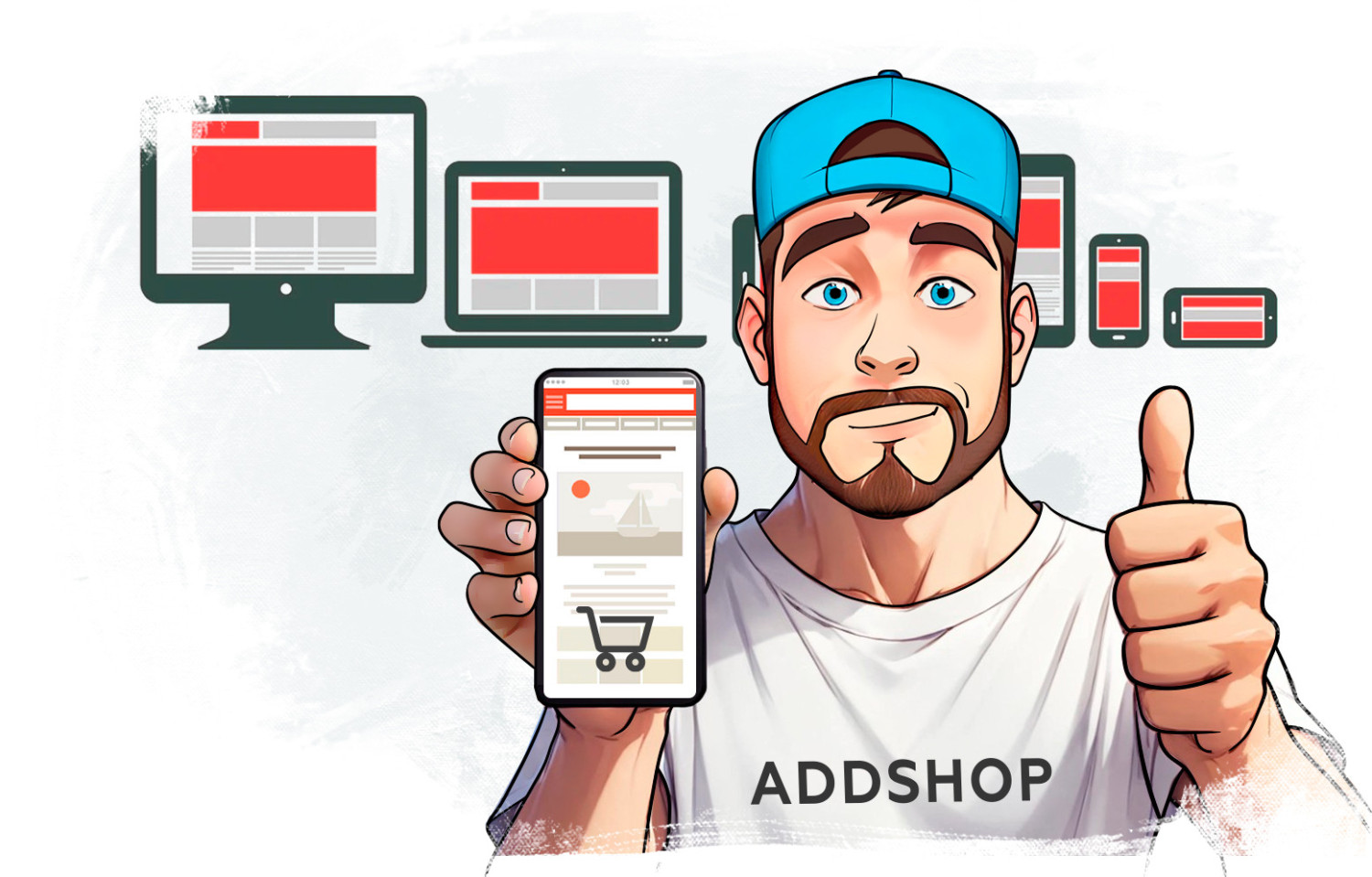
- Проверьте адаптивность на смартфонах.
- Настройте меню, фильтры, поиск по товарам.
Функционал:
- Подключите платежные системы.
- Настройте доставку.
- Добавьте виджеты.
Перед публикацией:
- Проверьте работу корзины и оформление заказа.
- Протестируйте все формы.
- Убедитесь, что все страницы открываются, а изображения загружаются.
Создание и проверка нового интернет-магазина
1. Выберите шаблон, близкий к старому
При настройке нового магазина важно подобрать шаблон, максимально похожий на предыдущий дизайн, чтобы сохранить узнаваемость для покупателей.
2. Проверьте адаптивность на смартфонах
Особое внимание стоит уделить адаптивности верстки, проверив корректное отображение всех элементов на мобильных устройствах.
3. Настройте меню, фильтры, поиск по товарам
Необходимо тщательно настроить навигацию, включая меню, фильтры товаров и поисковую систему, чтобы пользователи могли легко находить нужные товары.
4. Подключите платежные системы
Ключевым этапом является подключение платежных систем и настройка способов доставки, так как это напрямую влияет на возможность совершения покупок.
5. Настройте доставку
Так же ключевым этапом является настройка способов доставки, так как это напрямую влияет на возможность совершения покупок.
6. Добавьте виджеты
Дополнительные элементы, такие как вспомогательные виджеты, помогут улучшить пользовательский опыт.
7. Проверьте работу корзины и оформление заказа
Перед запуском магазина нужно провести комплексное тестирование всех функций. Важно убедиться в работоспособности корзины
8. Протестируйте все формы
Проверить все формы. Процесса оформления заказа не менее важен и проверить отправку данных через все формы обратной связи, а также убедиться в корректной загрузке изображений и страниц на всех типах устройств.
Запуск и пост-миграционные работы
Если магазин работал на собственном домене:
- Измените DNS-записи или укажите новый хостинг в панели регистратора.
- Настройте SSL-сертификат.
Первые дни после запуска:
- Отслеживайте ошибки.
- Проверяйте статистику.
- Соберите обратную связь от клиентов.
Как правильно перенести магазин на новый домен
1. Измените DNS-записи или укажите новый хостинг в панели регистратора
При переносе магазина на собственный домен необходимо обновить DNS-записи в панели управления регистратора, указав новый хостинг.
2. Настройте SSL-сертификат
Обязательно настройте SSL-сертификат для обеспечения безопасного соединения — это критически важно для защиты платежных данных клиентов и корректной работы платежных систем.
3. Отслеживайте ошибки
В первые дни после запуска магазина требуется особенно внимательно следить за его работой. Необходимо оперативно выявлять и исправлять возможные технические ошибки, анализировать статистику посещаемости и поведения пользователей.
4. Соберите обратную связь от клиентов
Также крайне полезно собрать обратную связь от первых клиентов — их замечания помогут быстро устранить недочеты и улучшить пользовательский опыт.
Вывод:
Перенос интернет-магазина на новую платформу требует тщательного планирования и контроля на каждом этапе - от подготовки данных до пост-миграционного аудита. Грамотная реализация всех шагов позволит не только сохранить текущие позиции и клиентов, но и улучшить функциональность магазина. Главное - внимательно тестировать каждый элемент после переноса и оперативно реагировать на возникающие вопросы.