
Как сделать карусель в фигме
Figma – это мощный инструмент для дизайна интерфейсов, который позволяет не только создавать статичные макеты, но и оживлять их с помощью прототипирования. Одним из популярных и наглядных элементов, которые часто требуется продемонстрировать в работе, является карусель или слайдер.
Вы можете создать интернет магазин за 1 вечер. Просто выберите готовый шаблон интернет магазина и установите его. Останется только наполнить его своими товарами.
Хотя Figma не является инструментом для полноценной фронтенд-разработки, в ней можно создать полноценный интерактивный прототип карусели, который будет имитировать перелистывание слайдов. Этот процесс основывается на корректной настройке компонентов, фреймов и переходов между ними.
Подготовка компонентов и фреймов

Первый шаг – создание содержимого для вашей будущей карусели. Нарисуйте или разместите внутри одного фрейма все необходимые слайды, расположив их рядом друг с другом по горизонтали. Важно, чтобы каждый слайд был отдельным автономным фреймом с одинаковыми размерами.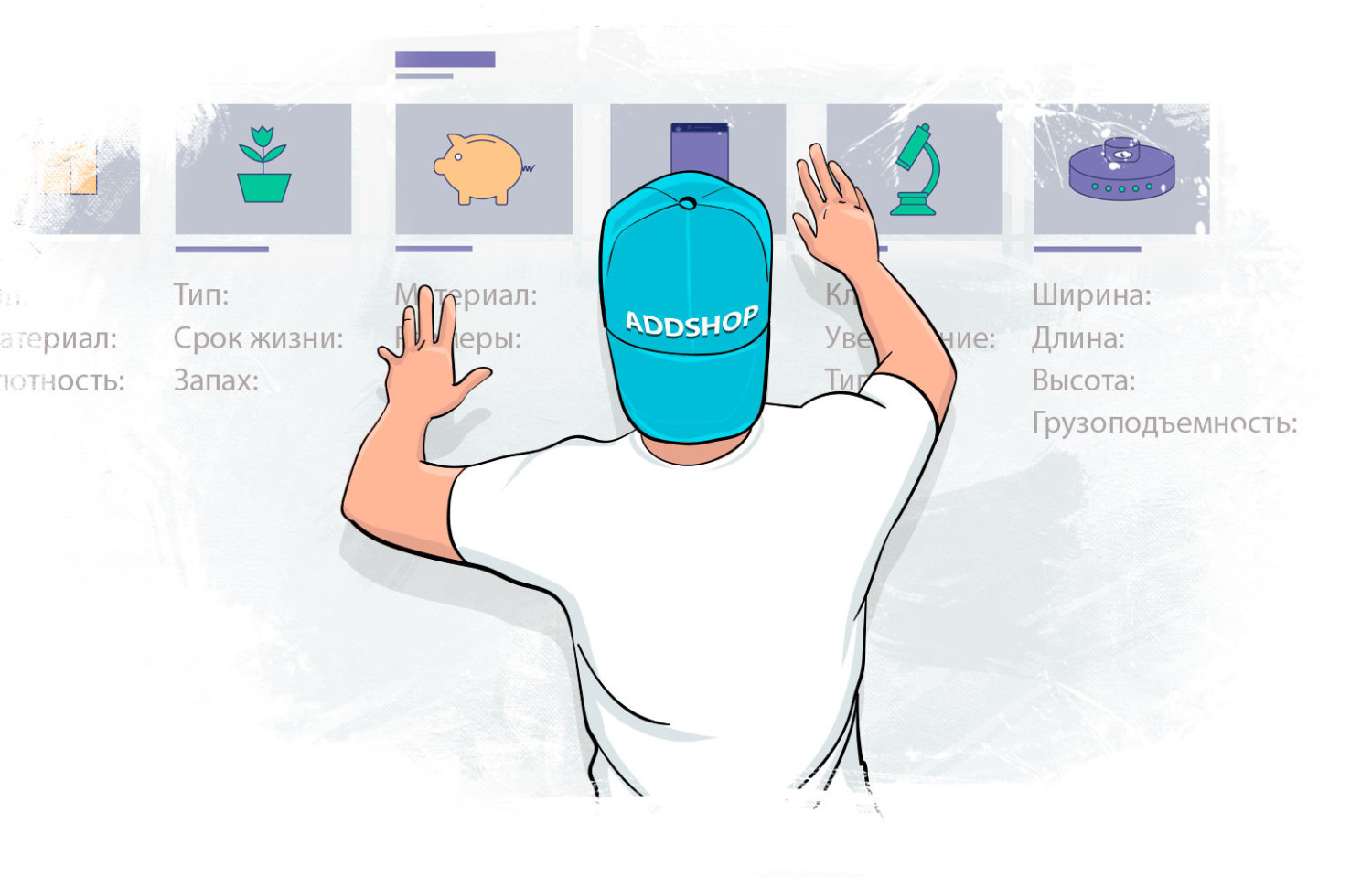
После этого создайте новый основной фрейм, который будет играть роль "окна" или видимой области карусели. Его ширина должна быть равна ширине одного слайда. Поместите этот фрейм-маску поверх вашей линейки слайдов, выровняв его с первым из них. "Карусель – это, по сути, движущаяся лента контента, которую мы видим через ограниченную область".
Создание взаимодействий для перелистывания
Теперь необходимо настроить интерактивность.
- Выделите весь ряд слайдов, сгруппируйте его или превратите в отдельный фрейм.
- Затем с помощью инструмента Prototype создайте связь от этого общего фрейма к нему же самому.
- В настройках взаимодействия выберите триггер, например, "Drag" (перетаскивание) или "On Click" по стрелкам-кнопкам, если вы их добавили.
- В качестве действия укажите "Smart Animate" (Умная анимация).
- Ключевой момент – в свойствах перехода нужно задать направление анимации.
- Для горизонтальной карусели выберите вариант "Left" или "Right", что заставит слайды сдвигаться в указанную сторону при взаимодействии.
Настройка анимации и поведения
Чтобы движение выглядело естественно, важно уделить внимание деталям анимации. Используя тот же переход "Smart Animate", вы можете регулировать его длительность и функцию ослабления. Для имитации реального поведения карусели часто используют кривые "Ease In And Out", которые добавляют эффект плавного разгона и замедления.
Не забудьте также настроить пределы прокрутки, чтобы "лента" слайдов не уходила в пустоту. Для этого нужно расположить дубликаты ваших основных слайдов (или оставить пустые фреймы) по краям композиции и жестко зафиксировать начальную и конечную точки движения в прототипе.
Основные этапы сборки карусели
Для наглядности весь процесс можно свести в четкий пошаговый алгоритм. Следующая таблица иллюстрирует ключевые этапы создания интерактивной карусели в Figma, начиная от базовой подготовки и заканчивая финальным тестированием.
| Этап | Действие | Ключевая настройка |
|---|---|---|
| 1. Подготовка | Создание одинаковых фреймов-слайдов и фрейма-маски. | Единый размер всех слайдов. |
| 2. Компоновка | Выравнивание слайдов в линию и наложение маски. | Горизонтальное расположение без пробелов. |
| 3. Прототипирование | Создание связи с действием "Drag" или "On Click". | Выбор триггера и действия "Smart Animate". |
| 4. Анимация | Настройка направления, длительности и плавности. | Направление "Left"/"Right", easing "Ease In And Out". |
| 5. Тест | Проверка интерактивности в режиме презентации. | Корректность работы перетаскивания и границ. |
После заполнения таблицы и настройки всех этапов ваш прототип почти готов. Обязательно проверьте, чтобы фрейм-маска правильно обрезал неактивные слайды, а вся композиция слайдов была выделена как единый объект для анимации. Теперь можно переходить к заключительному этапу – тестированию и презентации результата.
Вывод
Создание карусели в Figma – это отличный способ продемонстрировать динамику интерфейса клиенту или команде разработчиков без написания кода. Весь процесс строится вокруг трёх ключевых элементов: идентичных фреймов-слайдов, фрейма-маски и умной анимации Smart Animate. Освоив этот механизм, вы сможете легко имитировать и другие типы горизонтальной или вертикальной прокрутки, делая ваши прототипы по-настоящему интерактивными и наглядными.