
Как сделать макет сайта в фигме
Сделать макет сайта в Figma - это очень логичный и эффективный процесс. Вот пошаговое руководство, как это правильно и легко слелать, от основ до продвинутых фишек.
Вы можете создать интернет магазин за 1 вечер. Просто выберите готовый шаблон интернет магазина и установите его. Останется только наполнить его своими товарами.
Подготовка и настройка рабочего пространства

Начало работы в Figma всегда следует с организации файла, что задает основу для всего проекта. Важнейшим первым шагом является создание фреймов, которые выступают в роли артбордов для разных версий сайта, например, десктопной и мобильной.
Не менее критичным действием становится настройка модульной сетки, которая невидимой структурой помогает выравнивать элементы, обеспечивая визуальную чистоту и порядок. Эти подготовительные действия влияют на скорость, аккуратность и профессиональный уровень будущего макета, закладывая фундамент для эффективной работы.
- Создайте новый файл: Нажмите «New Design File».
- Создайте фреймы (Frames): Это ваш «холст» или артборд. Нажмите F или выберите инструмент Frame вверху. Выберите из готовых размеров (Desktop, iPad, iPhone) или задайте свои (например, 1440px - популярная ширина для десктопа).
- Добавьте отдельные фреймы для мобильной, планшетной и десктопной версий.
- Настройте сетку (Layout Grid): На панели справа во вкладке «Design» включите Grid (для выравнивания по пикселям) или Layout Grid (колонки). Для сайтов чаще всего используется колоночная сетка (например, 12 колонок с отступами (Gutters) 20-40px). Это основа аккуратного дизайна.
Структурирование контента с помощью прямоугольников и текста
Этот этап посвящен созданию «скелета» или каркаса сайта, где фокус смещен с эстетики на логику композиции и информационную иерархию. Используя прямоугольники и текстовые блоки, вы обозначаете ключевые зоны: шапку, основное содержимое, сайдбары и футер, не отвлекаясь на цвета и изображения.
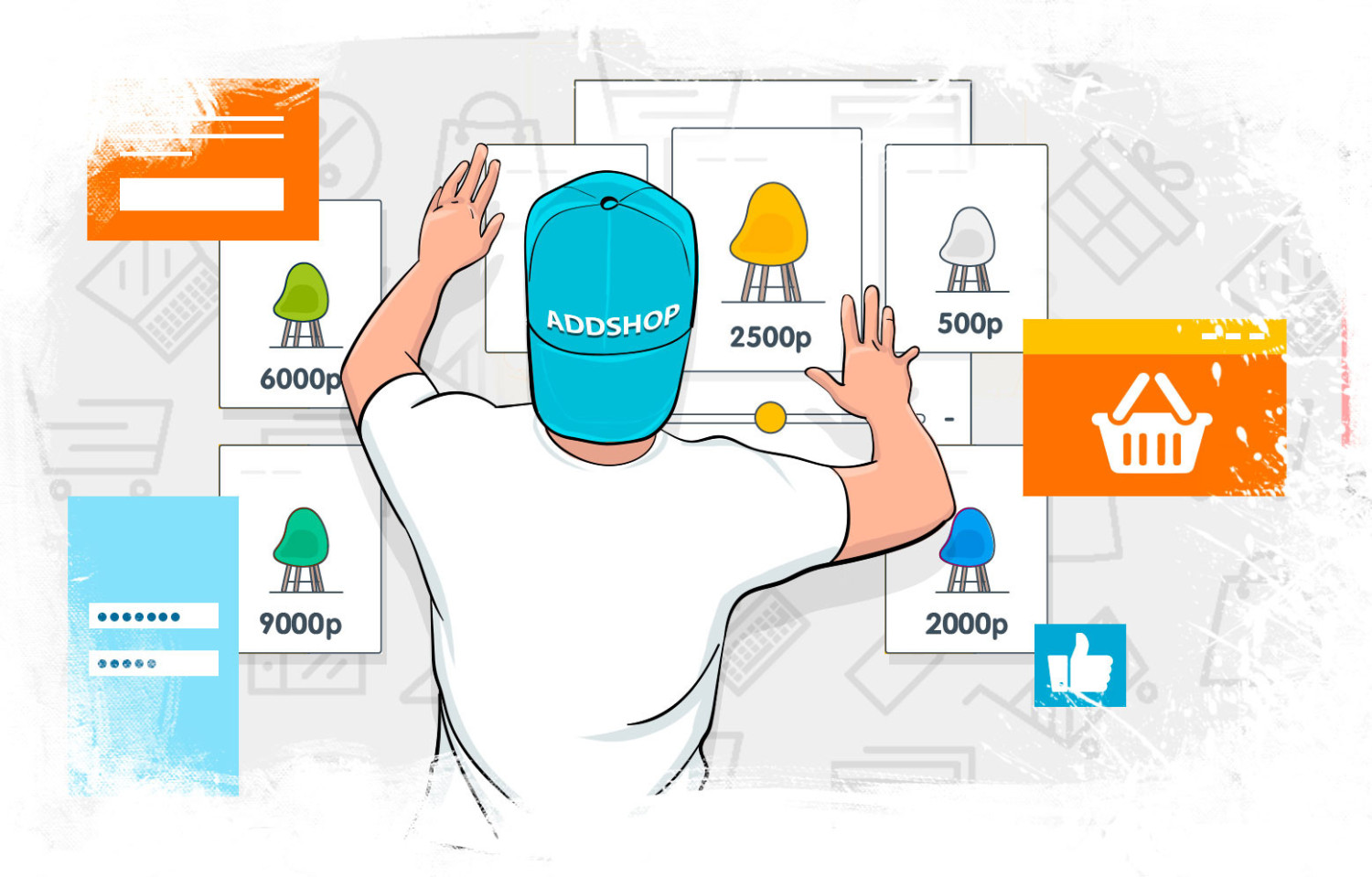
Такой подход, называемый вайрфреймингом, позволяет сосредоточиться на расположении элементов, удобстве пользователя и общей структуре страницы. Именно на этом прочном и продуманном фундаменте позже будут строиться все визуальные украшения и детали дизайна. Создайте «скелет» (Wireframe):
- Используйте инструмент Rectangle (R) для создания блоков: шапка, баннер, карточки товаров, футер.
- Заливайте их нейтральными серыми цветами, чтобы обозначить области.
- Добавляйте текст (T) заголовков (H1, H2) и параграфов (P). Пока что заглушки (например, «Lorem ipsum...»).
- Используйте Auto Layout (об этом ниже) для списков и повторяющихся элементов.
- Расставляйте элементы: Думайте о потоке пользователя. Что он видит первым? Куда должна вести его кнопка?
Работа с ключевыми инструментами Figma
Глубокое понимание трех главных инструментов Figma - Auto Layout, Components и Styles - является залогом профессионального результата. Auto Layout трансформирует статичные группы элементов в гибкие, адаптивные контейнеры, которые автоматически меняют размер, что незаменимо для создания кнопок, списков и меню.
Components позволяют превращать повторяющиеся элементы в управляемые библиотечные объекты, где изменение главного экземпляра мгновенно отражается во всех его копиях по всему макету. Styles же обеспечивают единообразие, систематизируя цвета, шрифты и эффекты, что делает дизайн целостным, а внесение глобальных изменений - быстрым и простым.
Auto Layout
Это самый важный инструмент. Выделите несколько элементов и нажмите Shift + A:
- Это контейнер, который автоматически упорядочивает элементы (вертикально или горизонтально) и меняет размер. Идеально для кнопок (иконка + текст), списков, карточек, навигации.
- Если вы измените текст в кнопке, она автоматически растянется. Легко добавлять новые элементы в список. Макет становится гибким и адаптивным.
Components (Компоненты)
Если элемент будет повторяться (кнопки, иконки, карточки товара, шапка), создайте из него компонент (Ctrl+Alt+K):
- Создаете Main Component (главный компонент). Его копии становятся Instances (экземпляры).
- Измените главный компонент - все его экземпляры во всем макете обновятся автоматически. Это спасет вам часы работы.
Используя иерархию (Основной - Варианты - Экземпляры), вы создаете системный, последовательный и невероятно гибкий дизайн, где любое изменение в «ядре» мгновенно расходится по всему макету. Ниже представлена таблица, в которой показаны типы компонентов в Figma и их назначение:
|
Тип компонента |
Описание |
Зачем нужен |
Пример |
|---|---|---|---|
|
Основной компонент (Main Component) |
Исходный, главный элемент. Отмечен значком в виде ромба. |
Это «источник истины». Все изменения в нем автоматически применяются ко всем своим копиям. |
Кнопка Button/Primary в библиотеке. |
|
Экземпляр (Instance) |
Копия основного компонента. Отмечена значком в виде ромба с контуром. |
Используется в макете. Получает обновления от основного компонента, но некоторые свойства можно переопределить (например, текст или цвет). |
Кнопки «Купить», «Отправить», «Заказать» на разных экранах - все они экземпляры одного Button/Primary. |
|
Вариант (Variant) |
Разновидность компонента, объединенная в один набор (Component Set). |
Позволяет управлять разными состояниями или типами одного элемента в едином интерфейсе и легко переключать их. |
Кнопка в состояниях: Default, Hover, Pressed, Disabled. Или типы: Primary, Secondary, Ghost. |
Styles (Стили)
На панели справа вы можете создать:
- Color Styles: Цветовая палитра (основной, акцентный, фоновые цвета).
- Text Styles: Стили для заголовков, основного текста, подписей.
- Effect Styles: Стили теней.
- Зачем это нужно: Единообразие во всем дизайне. Быстрое изменение темы сайта.
Добавление деталей и визуальной привлекательности
Когда структурный каркас готов и логичен, наступает время для творческой работы по визуальному оживлению макета. На этом этапе нейтральные серые блоки наполняются фирменными цветами, осмысленными изображениями и тщательно подобранными типографическими парами, которые задают тон и характер сайта.
Добавление тонких теней, градиентов или микро-анимаций (в прототипе) придает интерфейсу глубину и динамику, направляя внимание пользователя. Важно соблюдать баланс и умеренность:
- Цвет: Добавьте свой фирменный акцентный цвет к кнопкам, ссылкам, важным элементам. Используйте не более 2-3 цветов.
- Шрифты: Используйте 1-2 гарнитуры. Например, один - для заголовков, второй - для основного текста.
- Эффекты: Аккуратно добавляйте тени (Drop Shadow) для глубины, особенно для карточек и модальных окон.
- Изображения и иконки:
- Можно загружать свои (Ctrl+Shift+K).
- Использовать плагины для стоковых фото (Unsplash, Pexels) или иконок (Iconify, Feather Icons).
- Помните о масках (Ctrl+Alt+M), чтобы обрезать изображения под нужную форму.
Прототипирование
Прототипирование превращает статичный набор экранов в интерактивную модель, которая наглядно демонстрирует логику работы будущего сайта. С помощью простых соединений между элементами и фреймами вы можете показать, как будет открываться меню, переключаться вкладки или происходить переход между страницами.
Эта интерактивная демонстрация позволяет дизайнеру, заказчику и разработчику увидеть и оценить поток взаимодействия до написания кода. Таким образом, прототип становится незаменимым инструментом для тестирования идей, выявления логических ошибок и убедительной презентации концепции. Чтобы показать, как сайт будет работать:
- Перейдите во вкладку Prototype в правой панели.
- Выбелите элемент (например, кнопку «Вход»), появится синий кружок с точкой. Потяните его на фрейм с формой входа.
- Настройте действие: On Click - Navigate to - (выберите целевой фрейм) с анимацией Smart Animate или Instant.
- Так можно связать главную страницу, меню, внутренние страницы. Получится интерактивный прототип для презентации.
Совместная работа и передача разработчику
Figma блестяще решает задачу командной работы, позволяя нескольким специалистам одновременно комментировать или редактировать макет в реальном времени. Это значительно ускоряет процесс согласования.
Для передачи макета в разработку встроенные инструменты Handoff предоставляют программисту мгновенный доступ ко всем техническим деталям: размерам, отступам, цветам в HEX- или RGB-кодах и стилям шрифтов в CSS-формате:
- Комментирование: Нажмите C, чтобы оставить комментарий для коллеги или заказчика.
- Общий доступ: Нажмите синюю кнопку «Share» вверху, настройте доступ (можно View, можно Comment, можно Edit).
- Developer Handoff: Разработчик может зайти по ссылке, нажать на любой элемент и увидеть все параметры: размеры, отступы, цвета (в CSS-коде), шрифты, скругления. Можно даже экспортировать ресурсы (иконки, изображения).
Практический план для первого макета
Для успешного создания первого макета рекомендуется начать с планирования на бумаге, набросав базовую схему расположения блоков, чтобы не потеряться в возможностях редактора. Затем в Figma стоит последовательно реализовать этот план, двигаясь от крупных блоков, таких как шапка и герой-секция, к более мелким повторяющимся элементам, вроде карточек, используя для них компоненты.
Завершающими штрихами станут применение стилей для визуального оформления и связывание ключевых экранов в простой прототип для демонстрации навигации. Такой пошаговый подход позволяет разбить сложную задачу на понятные этапы и уверенно достичь конечного результата.
- Планирование: Набросайте на бумаге или в цифре схему блоков (wireframe).
- Настройка файла: Создайте фрейм для десктопа (1440px) и включите сетку из 12 колонок.
- Шапка (Header): Создайте ее с помощью Auto Layout: логотип (просто прямоугольник) + ссылки навигации (текст) + кнопка. Закрепите ее сверху.
- Герой-блок (Hero section): Большой заголовок, подзаголовок, две кнопки и изображение-заглушка.
- Футер: Создайте простой футер с текстом.
- Стилизация: Задайте цветовые и текстовые стили, примените их к элементам. Добавьте изображения через плагин Unsplash.
- Прототип: Свяжите кнопки в навигации или в герое с другими фреймами.
- Блок с карточками:
- Создайте одну карточку с иконкой, заголовком и текстом.
- Примените Auto Layout по вертикали внутри нее.
- Сделайте из нее Component.
- Создайте 3-4 экземпляра и расположите их горизонтально с помощью Auto Layout для всего ряда.
Полезные советы:
- Горячие клавиши: R, T, O, F, V, A, Ctrl+G, Ctrl+R.
- Названия слоев и фреймов: Называйте слои понятно (Header / Button Primary вместо Rectangle 124). Это критически важно для командной работы и разработки.
- Плагины: Ищите в меню Plugins для ускорения работы (Auto Layout Organizer, Unsplash, Iconify, Contrast Checker).
- Изучите Auto Layout - это фундамент современного дизайна в Figma.
Вывод
Таким образом, Figma предоставляет полный цикл инструментов для создания профессиональных макетов сайтов - от базового прототипирования до интерактивного дизайна и передачи разработчикам. Её ключевые преимущества - это облачная совместная работа, мощные функции вроде Auto Layout и Components для эффективной работы, а также возможность создавать интерактивные прототипы.