
Как удалить вирусы с WordPress
Вирусы и вредоносное ПО могут серьезно навредить вашему WordPress-сайту: замедлить его работу, украсть данные пользователей или даже полностью заблокировать доступ. Если вы подозреваете, что ваш сайт заражен, важно как можно быстрее принять меры. В этой статье мы разберем пошаговые способы очистки WordPress от вирусов.
Вы можете создать интернет магазин за 1 вечер. Просто выберите готовый шаблон интернет магазина и установите его. Останется только наполнить его своими товарами.
Выявите признаки заражения

- Сайт перенаправляет на подозрительные страницы.
- В браузере появляются неожиданные рекламные баннеры или всплывающие окна.
- На страницах появляется чужой контент, которого вы не добавляли.
- Хостинг-провайдер сообщает о подозрительной активности.
- Резко падает посещаемость из-за блокировки поисковыми системами.
Как распознать вирусную инфекцию на WordPress-сайте
1. Сайт перенаправляет на подозрительные страницы
Один из первых шагов в борьбе с вредоносным ПО - это понимание того, что сайт действительно заражен. Вирусы могут проявляться по-разному, и важно уметь замечать тревожные сигналы.
Если посетители жалуются, что при переходе на ваш сайт их перебрасывает на неизвестные страницы, это явный признак вмешательства злоумышленников. Часто такие перенаправления ведут на фишинговые сайты, страницы с рекламой или даже порнографическим контентом. Это не только отпугивает пользователей, но и может привести к блокировке сайта поисковыми системами.
2. В браузере появляются неожиданные рекламные баннеры или всплывающие окна
Еще один распространенный симптом - внезапное появление рекламных баннеров или всплывающих окон, которых вы точно не размещали. Особенно подозрительно, если они предлагают сомнительные товары, казино или вредоносные программы. Такая реклама обычно встраивается через скрытые скрипты, и ее наличие почти всегда говорит о заражении.
3. На страницах появляется чужой контент, которого вы не добавляли
Иногда на страницах сайта появляется чужой текст, ссылки или даже целые разделы, которые вы не создавали. Это могут быть спам-комментарии, скрытые ссылки на сторонние ресурсы или даже фейковые статьи. Вредоносный код часто добавляет такой контент автоматически, чтобы повысить SEO-показатели других сайтов или распространять вирусы.
4. Хостинг-провайдер сообщает о подозрительной активности
Если хостинг-провайдер присылает уведомление о подозрительной активности, игнорировать его нельзя. Хостинги обычно следят за нагрузкой на серверы и могут обнаружить аномалии - например, рассылку спама, DDoS-атаки или попытки взлома. Такие предупреждения стоит воспринимать серьезно, даже если видимых симптомов на сайте пока нет.
5. Резко падает посещаемость из-за блокировки поисковыми системами
Резкое падение трафика без видимых причин - еще один тревожный звоночек. Поисковые системы, такие как Google, могут понизить сайт в выдаче или вообще убрать его из результатов, если обнаружат вредоносный код. В таком случае в Google Search Console часто появляются предупреждения о взломе или небезопасном контенте.
Чем раньше вы заметите эти признаки, тем проще будет устранить угрозу. Игнорирование проблемы может привести к потере данных, репутации и даже судебным искам, если сайт начнет распространять вирусы среди посетителей.
Создайте резервную копию
- Перед любыми действиями сохраните резервную копию сайта, даже если он заражен.
- Используйте плагины вроде UpdraftPlus.
Спасите данные
1. Перед любыми действиями сохраните резервную копию сайта, даже если он заражен
Прежде чем приступать к удалению вирусов, крайне важно создать полную резервную копию сайта. Даже если он заражен, бэкап может стать спасением в случае неудачного исправления ошибок или случайного удаления важных файлов. Без резервной копии есть риск навсегда потерять контент, настройки или базу данных, что приведет к долгому и сложному восстановлению вручную.
Резервное копирование нужно делать в любом случае - независимо от того, планируете ли вы чистить сайт самостоятельно или обратитесь к специалистам. Если в процессе удаления вирусов что-то пойдет не так, вы всегда сможете откатить изменения и начать заново, не теряя ценной информации.
2. Используйте плагины вроде UpdraftPlus
Один из самых удобных способов создать резервную копию - использовать проверенные плагины, такие как UpdraftPlus. Этот инструмент позволяет сохранить не только файлы, но и всю базу данных, включая статьи, страницы, настройки и пользовательские данные. Плагин прост в использовании: достаточно выбрать, что именно нужно сохранить, и указать место для хранения копии - облако, сервер или локальный компьютер.
Если по каким-то причинам плагины недоступны, можно сделать резервную копию вручную через файловый менеджер хостинга или FTP. Важно скопировать не только папку с темой и загрузками, но и саму базу данных через phpMyAdmin. Однако этот способ требует больше времени и внимания, так как любая ошибка может привести к неполному бэкапу.
Хранить резервные копии лучше в нескольких местах - например, на облачном сервисе и внешнем жестком диске. Это защитит данные от случайного удаления или повреждения. После создания копии можно приступать к очистке сайта, зная, что в случае проблем все можно будет вернуть в исходное состояние.
Проверьте сайт антивирусными инструментами
- Wordfence Security.
- Sucuri SiteCheck.
- Quttera.
Надежные защитники
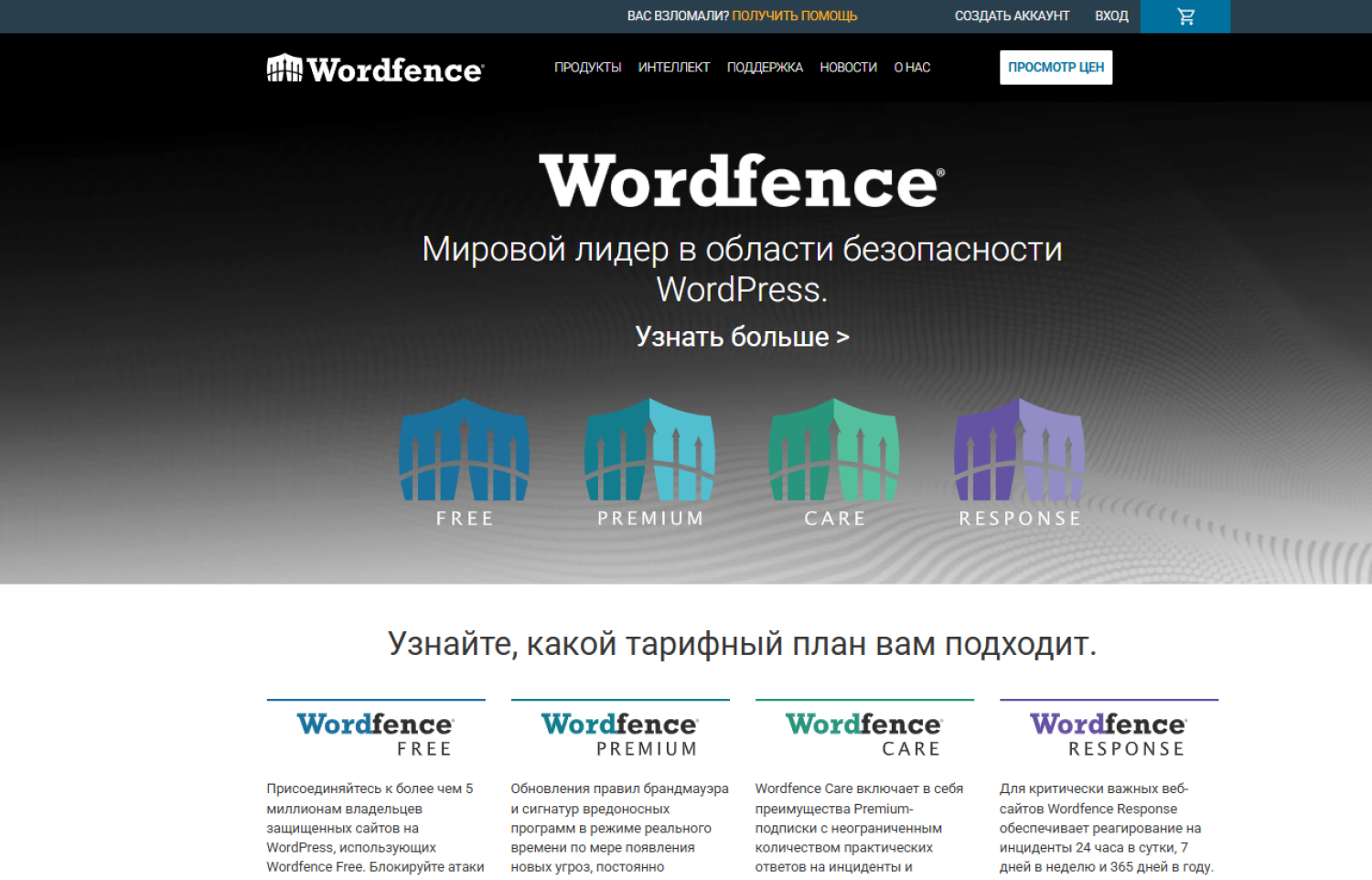
1. Wordfence Security
Когда сайт подвергается атаке вредоносных программ, ручной поиск зараженных файлов может превратиться в бесконечную игру в прятки. Специальные антивирусные инструменты становятся незаменимыми помощниками в этой ситуации, выполняя глубокое сканирование всех системных файлов, тем и плагинов. Они не только обнаруживают подозрительные фрагменты кода, но и помогают понять степень угрозы, предлагая варианты решения проблемы.
Wordfence Security заслужил доверие миллионов пользователей благодаря комплексному подходу к безопасности. Этот плагин работает как полноценный антивирус, проверяя каждый файл на соответствие оригинальным версиям WordPress. Он выявляет не только известные вирусы, но и подозрительные изменения в системных файлах, блокирует попытки brute force атак и даже показывает IP-адреса злоумышленников. Особенно полезной оказывается функция карантина, которая изолирует зараженные файлы вместо их немедленного удаления.
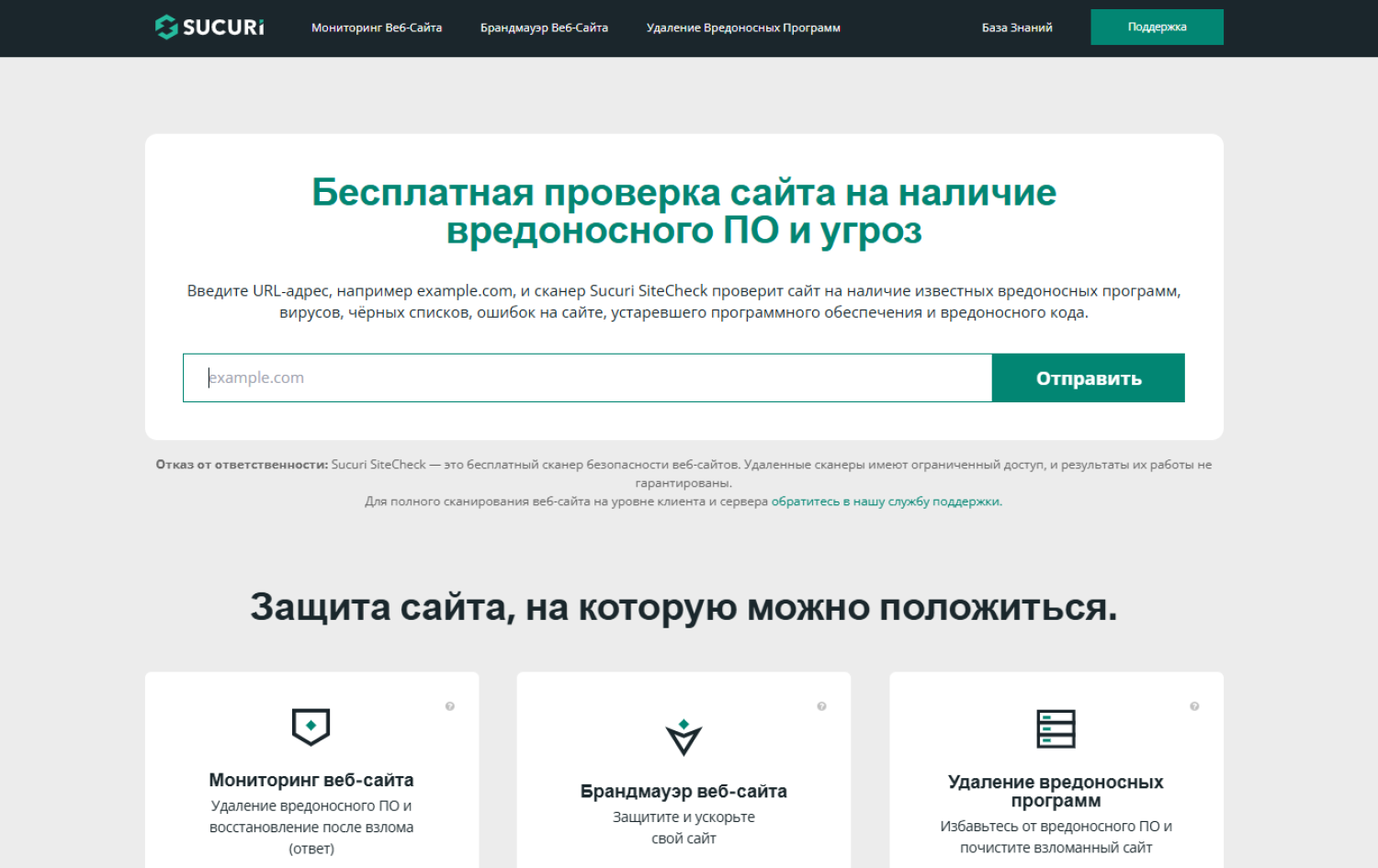
2. Sucuri SiteCheck
Для тех, кто предпочитает онлайн-проверку без установки дополнительного программного обеспечения, идеально подходит Sucuri SiteCheck. Этот сервис анализирует сайт через внешний интерфейс, имитируя работу поисковых систем и антивирусных программ. Он проверяет наличие вредоносного кода, подозрительных редиректов и даже определяет, внесен ли сайт в черные списки Google и других провайдеров безопасности. Главное преимущество - возможность проверить сайт, даже если он временно недоступен из-за атаки.
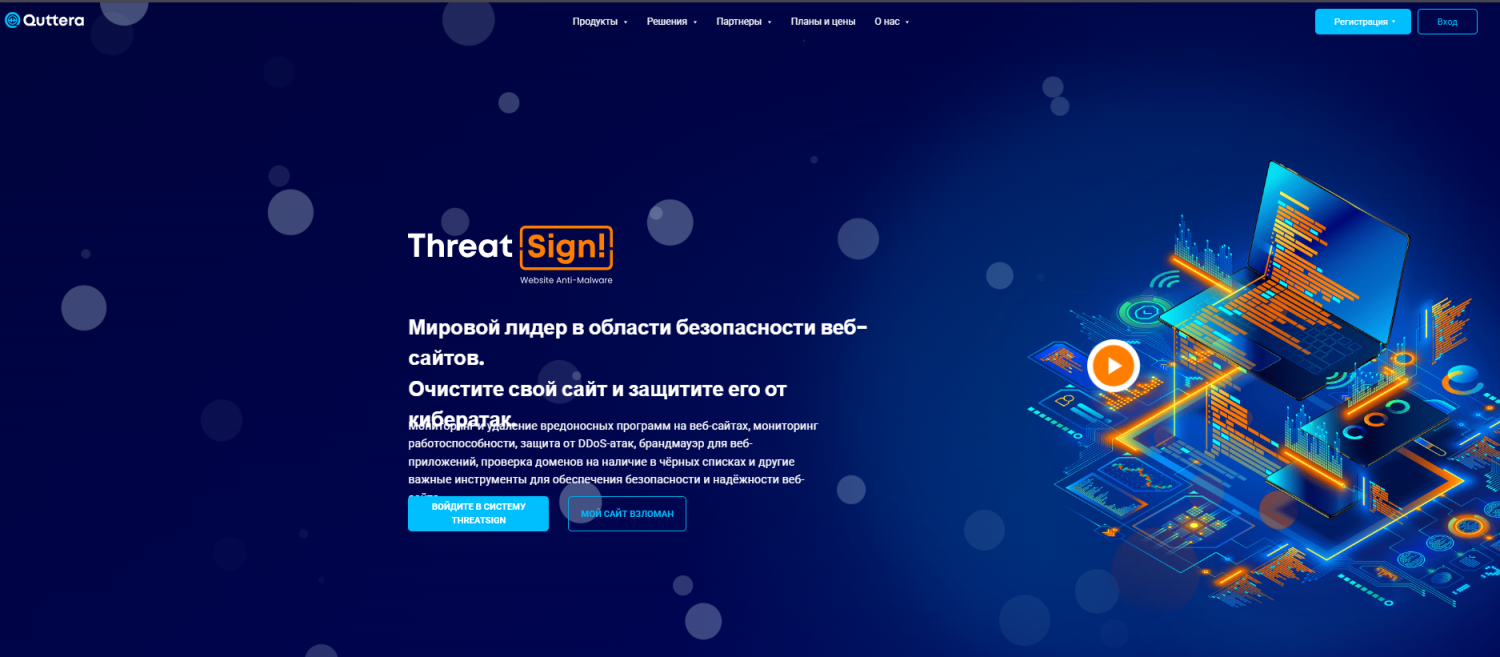
3. Quttera
Quttera предлагает уникальный подход к обнаружению угроз, используя технологию эвристического анализа. В отличие от простых сканеров, ищущих известные сигнатуры вирусов, этот инструмент способен выявлять новые, ранее неизвестные виды вредоносного ПО. Он тщательно проверяет JavaScript, PHP и HTML-код на наличие обфусцированных фрагментов, подозрительных функций eval и base64_decode, которые часто используются хакерами для маскировки вредоносного кода. Особенно полезен детализированный отчет, который точно указывает местоположение угрозы и степень ее опасности.
Регулярное использование этих инструментов позволяет не только оперативно реагировать на уже существующие угрозы, но и предотвращать потенциальные атаки. Они становятся своеобразной иммунной системой сайта, постоянно отслеживающей любые подозрительные изменения. Важно понимать, что ни один сканер не дает стопроцентной гарантии, поэтому для максимальной защиты стоит комбинировать несколько методов проверки и не пренебрегать ручным аудитом особо важных файлов.
Удалите подозрительные файлы и плагины
- Удалите незнакомые плагины и темы.
- Проверьте файлы в папках /wp-content/, /wp-includes/ и корневой директории.
- Обратите внимание на файлы с названиями вроде eval.php, base64.php.
Очистка зараженного сайта
1. Удалите незнакомые плагины и темы
Когда вирус проникает на WordPress-сайт, он часто маскируется под легитимные компоненты системы. Первым делом необходимо тщательно изучить список установленных плагинов и тем. Если среди них обнаружатся неизвестные или те, которые вы точно не устанавливали, их следует немедленно деактивировать и удалить. Особую опасность представляют плагины, которые давно не обновлялись разработчиками - они могут содержать уязвимости, использованные злоумышленниками для внедрения вредоносного кода.
Особое внимание стоит уделить системным папкам сайта. В директории wp-content часто скрываются зараженные файлы среди загрузок и кэша. Папка wp-includes, содержащая ядро WordPress, также является излюбленным местом для внедрения вредоносных скриптов. Не менее важно проверить корневую директорию, где могут находиться поддельные версии системных файлов. Во время проверки следует обращать внимание на даты изменения файлов - недавно измененные системные файлы без видимых причин могут свидетельствовать о взломе.
3. Обратите внимание на файлы с названиями вроде eval.php, base64.php
Особую опасность представляют файлы с подозрительными названиями, содержащими в себе термины eval, base64 или random. Файлы типа eval.php часто используются для выполнения вредоносного кода, в то время как base64.php может содержать зашифрованные вредоносные скрипты. Также стоит насторожиться при обнаружении файлов с двойными расширениями или файлов, названия которых представляют собой случайный набор символов. Перед удалением таких файлов рекомендуется сохранить их копии для последующего анализа, чтобы понять вектор атаки и предотвратить возможные будущие взломы.
После очистки необходимо не просто удалить подозрительные файлы, но и заменить их оригинальными версиями из свежей установки WordPress. Это особенно важно для системных файлов, которые могли быть модифицированы злоумышленниками. Регулярный аудит файловой системы и контроль целостности ядра WordPress должны стать обязательной практикой для поддержания безопасности сайта в долгосрочной перспективе.
Очистите базу данных
- Откройте phpMyAdmin через хостинг-панель.
- Проверьте таблицы wp_posts и wp_options на наличие подозрительных записей.
- Удалите неизвестные скрипты и ссылки.

Глубокая очистка
1. Откройте phpMyAdmin через хостинг-панель
Вирусы и вредоносные скрипты часто проникают не только в файловую систему, но и прячутся в самой базе данных сайта. Для полноценной очистки необходимо тщательно проверить содержимое таблиц, где могут скрываться опасные вставки. Начинать работу следует с доступа к phpMyAdmin - стандартному инструменту управления базами данных, который доступен практически в любой хостинг-панели. Войдя в систему под учетными данными администратора, вы получите доступ ко всем таблицам вашего WordPress-сайта.
2. Проверьте таблицы wp_posts и wp_options на наличие подозрительных записей
Особое внимание следует уделить таблице wp_posts, где хранится весь контент сайта. Вредоносный код может быть вставлен в записи, страницы или даже вложения в виде скрытого текста, iframe-ов или JavaScript. Не менее важна проверка таблицы wp_options, содержащей настройки сайта. Злоумышленники часто изменяют параметры загрузки или добавляют редиректы через эту таблицу. Внимательно просматривайте каждую запись, обращая внимание на незнакомые URL, подозрительные скрипты или закодированные фрагменты кода.
3. Удалите неизвестные скрипты и ссылки
При обнаружении подозрительных записей их необходимо аккуратно удалить или заменить стандартными значениями. Особенно опасны вставки, содержащие функции eval, base64_decode или obfuscated JavaScript. Важно не просто удалить вредоносный код, но и восстановить оригинальные настройки, так как их изменение могло нарушить работу сайта. После очистки рекомендуется экспортировать базу данных в виде SQL-файла и дополнительно проверить его с помощью текстового редактора на предмет скрытых угроз, которые могли остаться незамеченными при визуальном осмотре.
Обновите пароли и доступы
- Смените пароли от админки WordPress, FTP и базы данных.
- Проверьте список пользователей.
- Обновите ключи безопасности в файле wp-config.php.
Защита от повторного взлома
1. Смените пароли от админки WordPress, FTP и базы данных
После удаления вирусов крайне важно пересмотреть всю систему доступа к вашему ресурсу, так как злоумышленники могли получить контроль над учетными записями. Начните с обязательной смены всех паролей, связанных с администрированием сайта. Пароль администратора WordPress должен быть уникальным, содержать буквы в разных регистрах, цифры и специальные символы. Не менее важно обновить учетные данные для FTP-доступа, так как через этот протокол можно напрямую изменять файлы сайта. Особое внимание уделите паролю базы данных - его изменение в wp-config.php должно сопровождаться соответствующей корректировкой в настройках MySQL.
2. Проверьте список пользователей
Тщательно проверьте список пользователей в панели администратора WordPress. Удалите всех подозрительных пользователей, особенно тех, кто имеет права администратора и появился без вашего ведома. Обратите внимание на учетные записи с необычными именами или почтовыми адресами - часто хакеры создают таких пользователей для сохранения доступа даже после очистки сайта. Для всех оставшихся пользователей с административными правами установите новые надежные пароли, даже если нет подозрений в их компрометации.
3. Обновите ключи безопасности в файле wp-config.php
Файл wp-config.php содержит уникальные ключи безопасности, которые используются для шифрования данных. Эти ключи необходимо полностью заменить, даже если нет явных признаков их утечки. В официальной документации WordPress есть специальный генератор для создания новых уникальных ключей. После их обновления все текущие сессии пользователей будут автоматически разорваны, что особенно важно, если злоумышленник получил доступ через украденные cookies. Также проверьте, чтобы в этом файле не осталось никаких подозрительных констант или измененных параметров, которые могли быть добавлены вредоносным кодом.
Установите защитные плагины
- Wordfence.
- iThemes Security.
- Sucuri.
Укрепление защиты
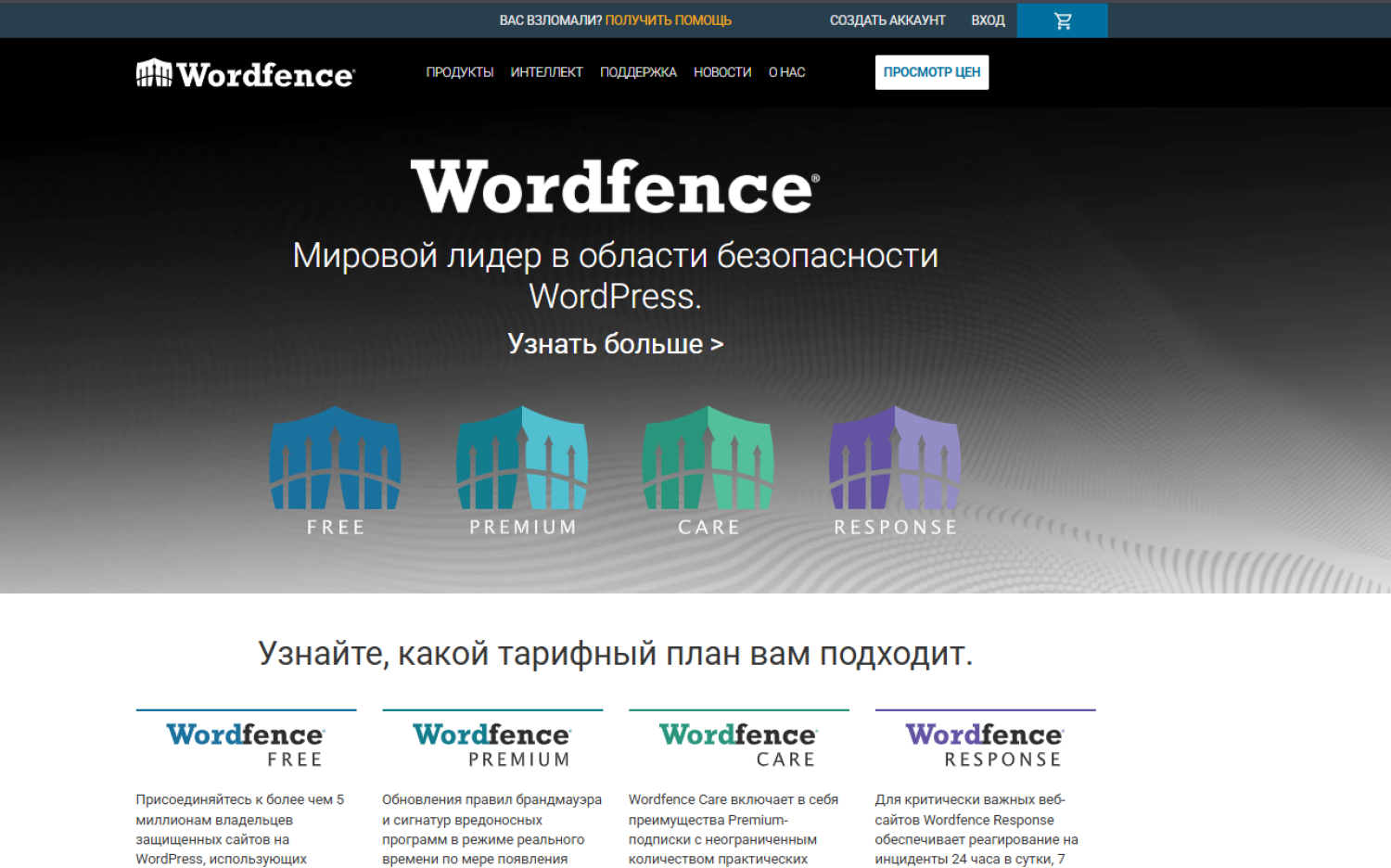
1. Wordfence
После очистки сайта от вирусов необходимо создать надежный защитный барьер, который предотвратит повторное заражение. Специализированные плагины безопасности становятся постоянными охранниками вашего ресурса, отслеживая любые подозрительные действия в реальном времени. Они не только блокируют попытки взлома, но и своевременно предупреждают о потенциальных угрозах, позволяя принимать меры до того, как злоумышленники смогут нанести вред.
Wordfence представляет собой комплексный щит для WordPress-сайтов, сочетающий в себе функции антивируса и межсетевого экрана. Его движок ежедневно обновляет базу сигнатур вредоносного кода, что позволяет обнаруживать даже самые свежие угрозы. Встроенная система блокировки подозрительных IP-адресов автоматически пресекает многократные попытки подбора паролей. Особенно ценна функция проверки целостности файлов, которая моментально обнаруживает любые несанкционированные изменения в ядре WordPress, темах и плагинах.
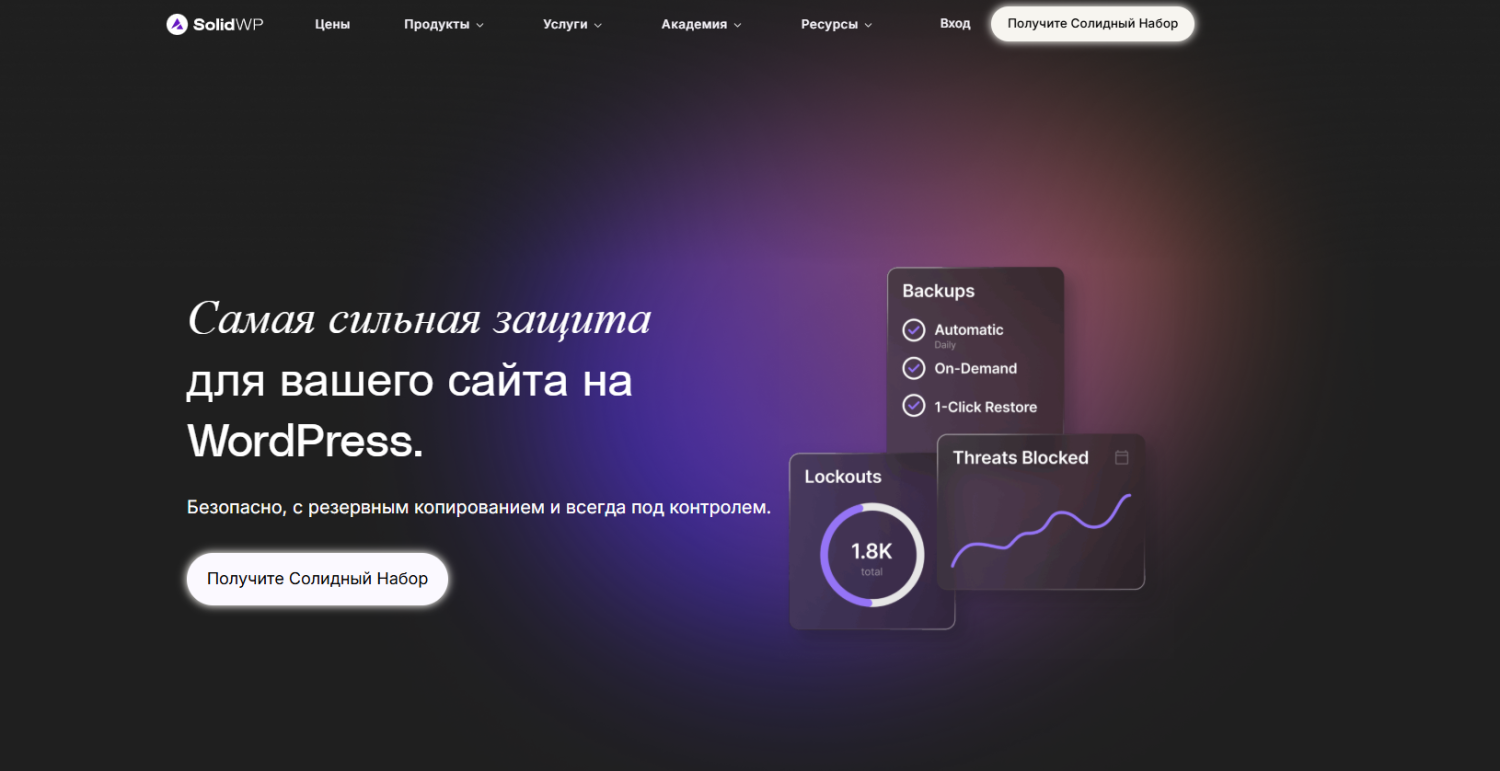
2. SolidWP
SolidWP предлагает более сорока различных способов усиления защиты сайта. Плагин принудительно активирует двухфакторную аутентификацию для всех пользователей с административными правами, значительно усложняя несанкционированный доступ. Система автоматического запрета доступа после нескольких неудачных попыток входа эффективно противостоит brute force атакам. Регулярное сканирование на наличие уязвимостей в устаревших версиях плагинов помогает своевременно выявлять потенциальные точки проникновения для вредоносного кода.
3. Sucuri
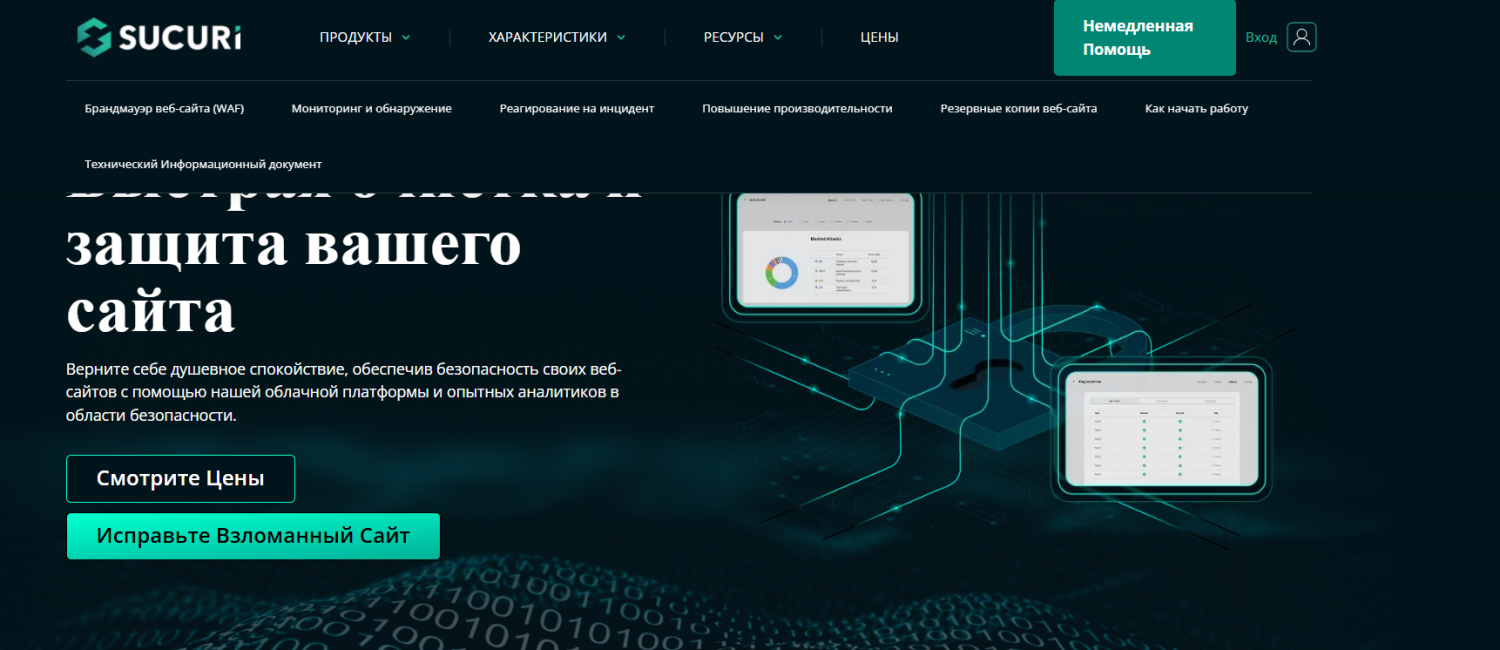
Sucuri отличается уникальным подходом к мониторингу безопасности, сочетая облачные технологии с локальной защитой. Его система веб-приложения firewall фильтрует весь входящий трафик, блокируя известные вредоносные запросы еще до их попадания на сервер. Особенно полезен детектор изменений файлов, который мгновенно оповещает о любых несанкционированных правках. Интеграция с черными списками позволяет оперативно узнавать, если сайт был внесен в реестры мошеннических ресурсов поисковыми системами или антивирусными компаниями.
Эти защитные решения лучше всего работают в комплексе, дополняя функционал друг друга. Важно не просто установить их, но и правильно настроить, подобрав оптимальный баланс между безопасностью и производительностью. Регулярное обновление этих плагинов критически важно, так как разработчики постоянно совершенствуют алгоритмы обнаружения новых видов угроз. Своевременный анализ отчетов и предупреждений от этих систем мониторинга позволяет поддерживать высокий уровень защиты без необходимости постоянного ручного контроля.
Следите за обновлениями
- Всегда вовремя обновляйте систему.
- Используйте только проверенные расширения.
Живая защита
1. Всегда вовремя обновляйте систему
Обновления WordPress - это не просто новые функции или исправления мелких ошибок. Каждое обновление ядра системы закрывает уязвимости, которые могут стать лазейкой для злоумышленников. Разработчики WordPress оперативно реагируют на обнаруженные угрозы, выпуская патчи безопасности, и игнорирование этих обновлений равносильно оставлению двери в дом широко открытой. Автоматические обновления для минорных версий помогают, но важно вручную контролировать переход на новые мажорные версии, предварительно убедившись в совместимости с используемыми темами и плагинами.
Плагины и темы требуют не менее пристального внимания. Даже самый полезный функционал может превратиться в угрозу, если расширение долгое время не получает обновлений от разработчика. Перед установкой нового плагина стоит проверить, когда выходило последнее обновление, как часто разработчик выпускает исправления и насколько активно ведется его поддержка. Плагины из официального репозитория WordPress проходят базовую проверку, но даже среди них стоит отдавать предпочтение решениям с большим количеством активных установок и положительных отзывов.
Особую опасность представляют nulled-темы и плагины - пиратские версии коммерческого ПО, которые часто содержат скрытый вредоносный код. Помимо юридических рисков, их использование ставит под угрозу безопасность всего сайта. Даже если такой плагин кажется безопасным сегодня, отсутствие обновлений рано или поздно приведет к появлению уязвимостей. Лучше выбирать бесплатные аналоги из официальных источников или инвестировать в лицензионные версии, которые будут регулярно получать обновления и поддержку.
2. Используйте только проверенные расширения
Регулярный аудит установленных расширений - важная привычка для администратора WordPress. Плагины, которые больше не используются, стоит удалять, а не просто деактивировать. Каждое лишнее расширение увеличивает поверхность для потенциальной атаки, даже если оно кажется безобидным. Настройка автоматических обновлений для проверенных плагинов помогает поддерживать безопасность, но не отменяет необходимости ручной проверки работоспособности сайта после их установки.
Безопасность WordPress - это непрерывный процесс, а не разовое действие. Современные угрозы постоянно эволюционируют, и только своевременные обновления вместе с осознанным подходом к выбору расширений создают надежную основу для защиты сайта. Эта практика должна стать такой же привычной, как регулярное резервное копирование или проверка статистики посещаемости.

Заключение
Удаление вирусов с WordPress требует внимательности и последовательных действий. Если вы не уверены в своих силах, обратитесь к профессионалам или в поддержку хостинга. Регулярные бэкапы и защитные меры помогут избежать проблем в будущем.