
Как в фигме сделать страницу
Figma является мощным инструментом для проектирования интерфейсов, где эффективная организация рабочих файлов играет ключевую роль в успешном сотрудничестве между дизайнерами и разработчиками. Понимание принципов работы со страницами позволяет структурировать проект, разделять логические блоки и управлять сложными макетами.
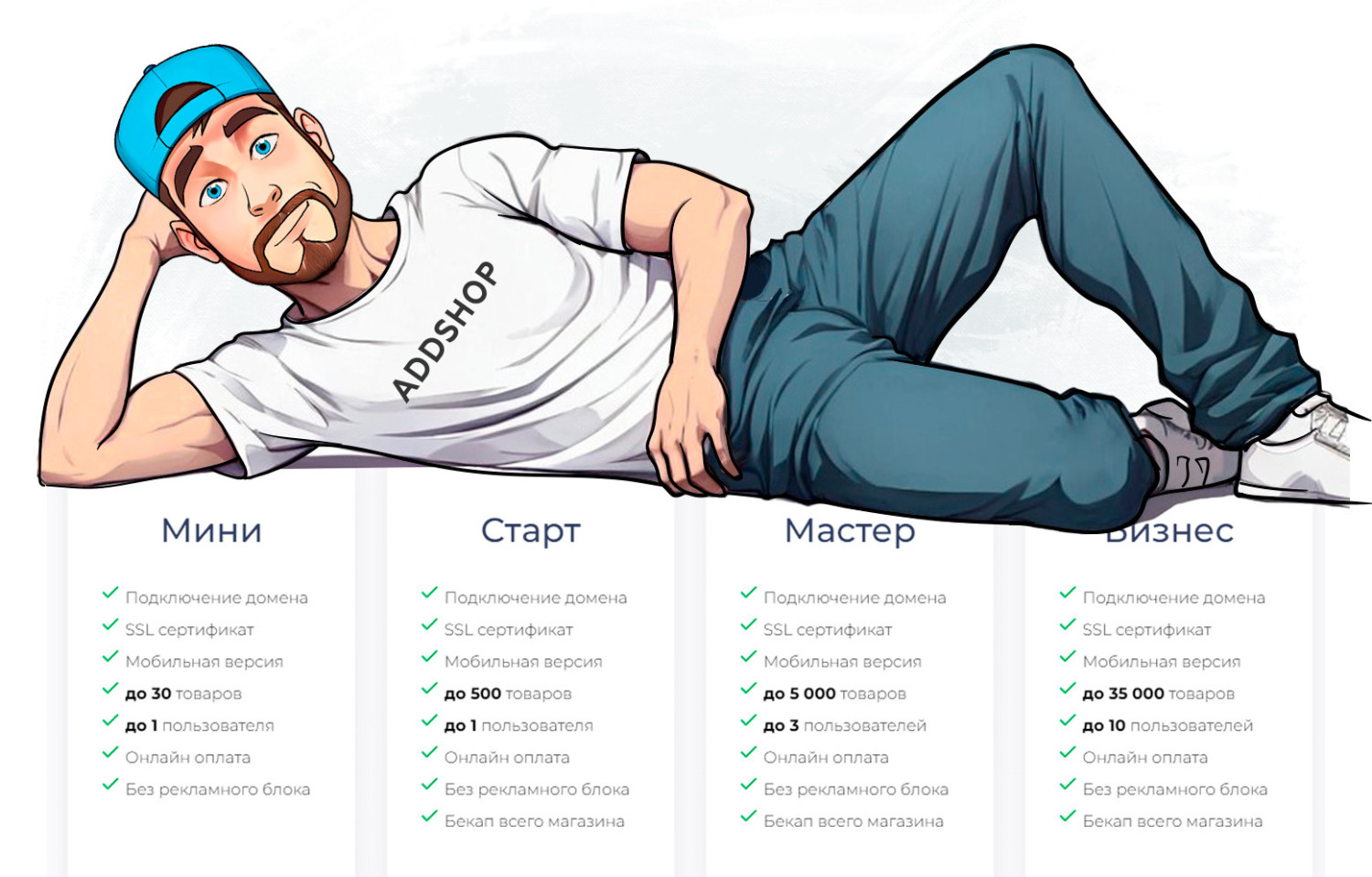
Вы можете создать интернет магазин за 1 вечер. Просто выберите готовый шаблон интернет магазина и установите его. Останется только наполнить его своими товарами.
Создание и организация страниц в Figma

Этот процесс включает как базовое создание элементов, так и продвинутые техники для оптимального рабочего процесса. Освоение этих навыков значительно ускоряет работу над проектами любой сложности и улучшает взаимодействие в команде.
Создание новой страницы и базовая настройка
Процесс начинается с добавления новой страницы в файл, что является фундаментальным действием для структурирования работы. Новая страница служит чистым холстом для размещения будущих элементов дизайна, таких как мобильные экраны, десктопные версии или отдельные компоненты.
Правильное именование и начальная настройка страницы закладывают основу для последующей эффективной работы и навигации по проекту.
1.1 Добавление новой страницы в файл.
Для создания страницы необходимо обратиться к панели слоев, которая расположена в левой части интерфейса. Над списком существующих страниц и слоев находится кнопка с иконкой "+", нажатие на которую мгновенно создает новую страницу. Альтернативным способом является клик правой кнопкой мыши по области списка страниц и выбор опции "Add Page" из контекстного меню. Это действие добавляет страницу в общую иерархию файла.
- Пример: При начале работы над новым мобильным приложением вы создаете отдельную страницу с названием "Onboarding", чтобы сфокусироваться именно на экранах приветствия пользователя.
1.2 Присвоение понятного имени.
После создания страница получает автоматическое имя, например, "Page 1", которое рекомендуется немедленно изменить для удобства навигации. Для переименования достаточно двойного клика по названию страницы в списке на панели слоев. Имя должно точно отражать содержание страницы, быть лаконичным и понятным для всех участников команды.
- *Пример: Вместо "Page 2" страницу называют "Desktop - Homepage", что сразу дает понять, что на этой странице находятся макеты главной страницы для десктопной версии.*
1.3 Определение начальных свойств макета.
Хотя страница сама по себе является контейнером, основным рабочим элементом на ней является фрейм. После создания страницы переходят к добавлению фрейма через панель инструментов или клавишу F. На правой панели свойств можно задать ключевые параметры: предустановленный размер девайса (например, iPhone 14), ориентацию (портретную или альбомную), а также цвет фона.
- Пример: Для проектирования интерфейса планшета вы выбираете фрейм с предустановкой "iPad Mini" и устанавливаете альбомную ориентацию, чтобы сразу начать работу в правильном формате.
Также предоставляется подробный разбор в формате видео:
Организация и управление страницами в проекте
После создания нескольких страниц важной задачей становится их эффективная организация. Упорядоченная структура позволяет быстро находить нужные материалы, особенно в крупных проектах с десятками страниц. Figma предоставляет набор инструментов для группировки, сортировки и настройки видимости страниц, что критически важно для командной работы и поддержания порядка в развивающемся проекте.
2.1 Группировка страниц с помощью раздела.
Для визуального объединения связанных страниц используются разделы. Чтобы создать раздел, необходимо кликнуть правой кнопкой мыши по имени страницы в списке и выбрать опцию "Add Section". После создания разделу можно присвоить имя, а затем перетаскиванием помещать в него соответствующие страницы. Это позволяет логически группировать контент.
- Пример: Вы можете создать раздел "UI Kit" и поместить в него страницы "Buttons", "Forms" и "Typography", чтобы систематизировать все базовые компоненты дизайн-системы.
2.2 Использование страниц для различных состояний и версий.
Страницы эффективно использовать для разделения разных состояний проекта или его частей. Это помогает избежать захламления рабочего пространства и предоставляет четкий обзор различных сценариев. Например, можно выделить отдельные страницы для разных пользовательских потоков или версий интерфейса.
- Пример: В рамках проекта можно создать страницу "Flow - Guest" для сценариев неавторизованного пользователя и "Flow - Logged In" для опытного пользователя, четко разделяя два ключевых состояния приложения.
2.3 Управление видимостью и доступностью.
В Figma существует возможность скрывать страницы от определенных участников команды, не удаляя их. Это особенно полезно для черновых работ или будущих функциональностей, которые пока не должны быть видны заказчику или разработчикам. Страницы можно упорядочивать по алфавиту или перетаскиванием для создания собственной логической последовательности.
- Пример: Страница "Archive - Old Concepts" может быть оставлена в файле для сохранения истории, но перемещена в самый низ списка и помечена эмодзи, чтобы не отвлекать основную команду от текущей работы.
Сравнение основных свойств Frame и Page
|
Свойство |
Frame (Фрейм) |
Page (Страница) |
|---|---|---|
|
Назначение |
Контейнер для дизайн-элементов (кнопок, текста) |
Контейнер для фреймов и групп фреймов |
|
Создание |
Инструмент F или панель инструментов |
Кнопка "+" на панели слоев |
|
Прототипирование |
Создание связей между фреймами |
Не используется для прямых связей |
|
Пример |
Макет экрана "Вход в аккаунт" |
Группа макетов "Экраны онбординга" |
Вывод
Грамотное управление страницами - это не просто технический навык, а основа для поддержания порядка и эффективности в проекте Figma. Последовательное применение принципов создания, именования и организации страниц значительно упрощает совместную работу, ускоряет навигацию по файлу и делает процесс дизайна более структурированным и предсказуемым.