
Как вставить шаблон в фигму
Фигма значительно ускоряет работу дизайнеров, и одно из ключевых преимуществ - это использование готовых шаблонов и UI китов. Они позволяют не начинать проект с чистого листа, а опереться на продуманную структуру и компоненты. Это экономит время и обеспечивает последовательность дизайна. Давайте разберемся, как именно импортировать их в ваш проект.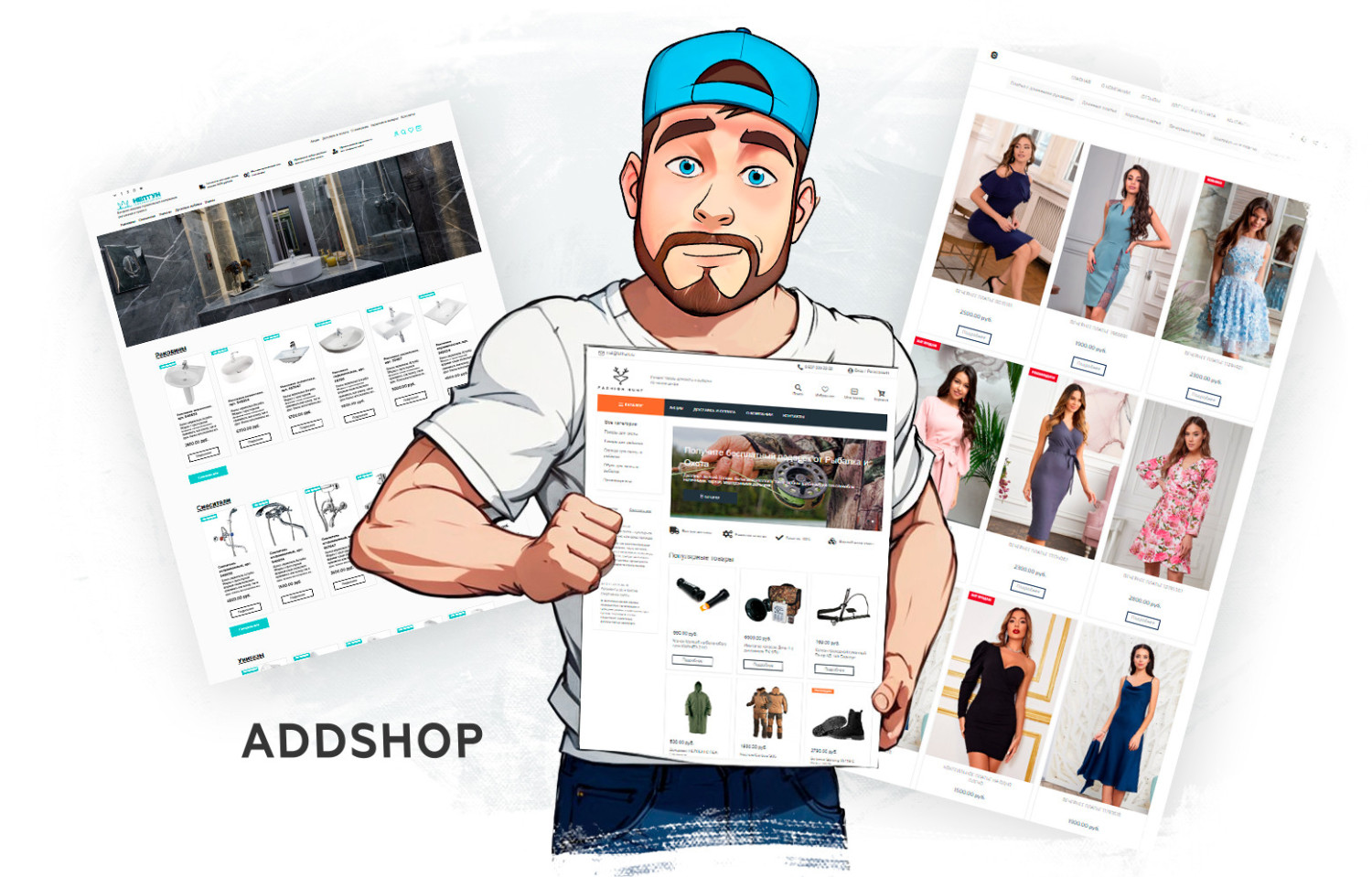
Вы можете создать интернет магазин за 1 вечер. Просто выберите готовый шаблон интернет магазина и установите его. Останется только наполнить его своими товарами.
Что такое шаблоны и зачем они нужны

Шаблоны (Templates) в Фигме - это готовые макеты страниц, фреймы или целые системы компонентов, созданные для решения типовых задач. Они могут включать в себя наборы UI элементов, типографику, цветовые палитры и сетки.
Их основная цель - дать вам быстрый старт в новом проекте или познакомить с лучшими практиками.
Например, при создании дашборда, мобильного приложения или сайта-портфолио использование шаблона избавляет от необходимости проектировать базовый каркас с нуля. Это не только ускоряет процесс, но и помогает выдержать единый стиль на всех страницах. Таким образом, шаблоны служат надежным фундаментом для любого дизайна.
Основные способы добавления шаблона
Существует два основных пути, чтобы вставить шаблон в ваш файл.
- Первый - это использование встроенной Community, огромной библиотеки бесплатных ресурсов.
- Второй - работа с локальными файлами, которые вы скачали со сторонних сайтов или получили от коллег.
Оба метода просты, но имеют свои нюансы, которые мы рассмотрим ниже. Выбор способа зависит от источника вашего шаблона и целей его использования. Понимание разницы между ними позволит вам эффективно работать с любым типом ресурсов.
Пошаговая инструкция из сообщества Community
Это самый популярный и быстрый способ найти готовое решение.
- Откройте файл в фигме и в левом верхнем углу нажмите на кнопку "Resources" (значок в виде ромба).
- В появившемся окне переключитесь на вкладку "Community".
- Теперь вы можете использовать поиск, чтобы найти нужный шаблон, например, "iOS UI Kit" или "Dashboard Template".
- Когда найдете подходящий, просто нажмите на кнопку "Open" - шаблон откроется в новой вкладке браузера.
- После этого вы сможете копировать любые элементы или целые фреймы из этого файла в свой проект простым перетаскиванием или через буфер обмена.
Как импортировать локальный файл шаблона
Если у вас есть файл шаблона в формате .fig, сохраненный на компьютере, процесс тоже не вызовет сложностей.
- В главном меню Фигмы выберите пункт File - Open (или используйте комбинацию Ctrl+O).
- Найдите и выберите ваш файл с расширением .fig и откройте его.
- Файл откроется в новой вкладке редактора.
- Далее вы действуете как с шаблоном из сообщества: копируете нужные элементы и вставляете их в свой рабочий файл.
"Этот метод идеально подходит для корпоративных или коммерческих шаблонов, не размещенных в Community". Он гарантирует, что вы работаете именно с той версией макета, которая была вам предоставлена.
Сравнение способов добавления шаблона
Чтобы вам было проще выбрать подходящий метод, мы свели их ключевые особенности в таблицу. Эта информация поможет принять взвешенное решение в зависимости от задач вашего проекта.
| Критерий | Из Сообщества (Community) | Локальный файл (.fig) |
|---|---|---|
| Доступ к ресурсам | Огромная бесплатная библиотека | Только ваш файл |
| Поиск и обзор | Встроенный поиск и категории | Требуется знать место файла на диске |
| Актуальность | Авторы могут обновлять шаблоны | Версия фиксирована на момент скачивания |
| Основное применение | Быстрый старт, обучение, стандартные задачи | Работа с коммерческими или внутренними шаблонами |
Что делать после импорта шаблона
После того как шаблон оказался в вашем файле, самое важное - адаптировать его под свои нужды.
- Проверьте, чтобы все стили (цвета, шрифты, эффекты) правильно применились и появились в соответствующих разделах панели справа. Часто бывает полезно разобрать шаблон на составляющие, чтобы понять логику его построения.
- Не забудьте также переименовать слои и создать из часто используемых элементов главные компоненты, чтобы поддерживать порядок в проекте.
- Обязательно замените placeholder-контент на свой реальный текст и изображения. Этот этап превращает универсальный шаблон в уникальный дизайн, отвечающий вашим конкретным требованиям.
Вывод
Использование шаблонов - это мощный инструмент для повышения эффективности работы в фигме. Независимо от того, пользуетесь ли вы богатствами Community или работаете с собственными заготовками, этот подход позволяет сосредоточиться на творческих и смысловых задачах, а не на рутинном построении базовых элементов.
Освоив эти простые техники, вы сможете начинать новые проекты значительно быстрее и с более профессиональным результатом. Регулярное изучение новых шаблонов также является отличным способом обучения и отслеживания современных тенденций в дизайне.