
Как вырезать элемент из картинки в фигме
Фигма - это мощный инструмент для дизайнеров, который позволяет не только создавать интерфейсы, но и работать с растровыми изображениями. Часто возникает задача изолировать определенный элемент или объект от фона, чтобы использовать его в макете.
Вы можете создать интернет магазин за 1 вечер. Просто выберите готовый шаблон интернет магазина и установите его. Останется только наполнить его своими товарами.
К счастью, в арсенале фигмы есть для этого все необходимое. Эта статья поможет вам освоить ключевые техники для выполнения этой задачи быстро и эффективно. Правильный подход к подготовке значительно ускорит весь процесс работы.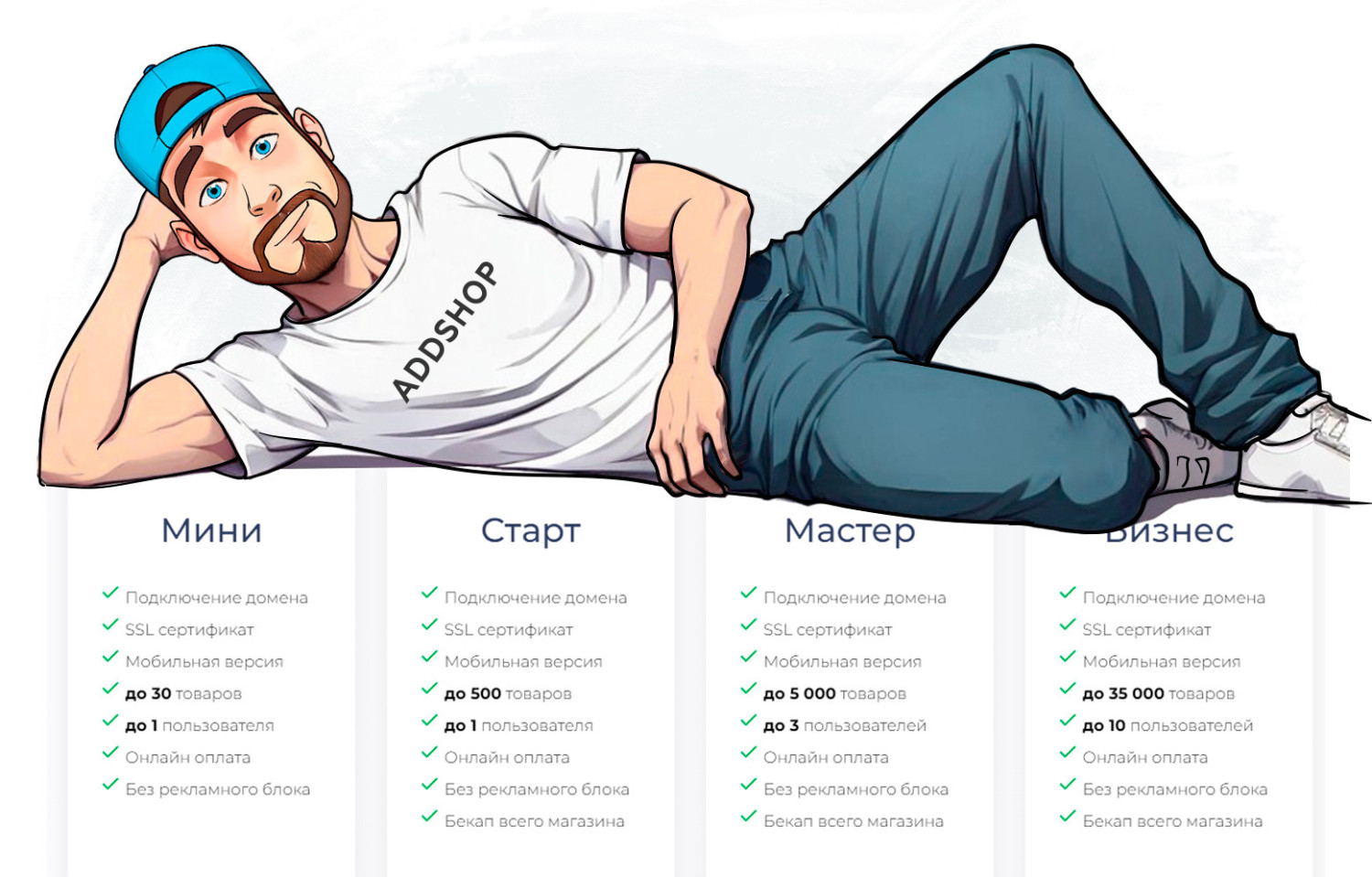
Подготовка изображения к работе

Перед тем как начать вырезать объект, важно правильно подготовить файл.
- Для начала импортируйте ваше изображение в фигму, перетащив его на холст или используя меню File, Place Image.
- Создайте новый фрейм или выберите существующий, куда будет помещен элемент.
Рекомендуется работать с изображением достаточно высокого разрешения - это значительно облегчит процесс создания точного контура. Убедитесь, что вы выделили добавленную картинку, кликнув на нее, чтобы активировать инструменты для редактирования. Также стоит продумать композицию будущего макета. Это поможет определить оптимальный размер и положение вырезаемого объекта.
Использование инструмента Pen Tool для точного контура
Наиболее точный и профессиональный способ вырезания - это использование векторных инструментов, в частности «Pen Tool» (Перо). Этот метод идеально подходит для объектов со сложными или четко очерченными границами.
- Выберите ваше изображение и на панели инструментов в верхней части эктера нажмите на значок пера или используйте горячую клавишу P.
- Затем аккуратно обведите ваш объект, расставляя опорные точки по его контуру.
"Замыкание" контура является обязательным шагом для создания фигуры. После этого у вас будет два слоя: исходная картинка и созданная вами векторная маска. Для криволинейных участков используйте инструмент «Scale Tool» для коррекции точек. Тщательная проработка контура гарантирует чистый результат без артефактов.
Быстрое вырезание с помощью Shape Tools
Для объектов простой геометрической формы можно использовать более быстрый метод. Инструменты «Shape Tools» (Прямоугольник, Эллипс, Треугольник) могут служить простой маской.
- Нарисуйте поверх вашего объекта нужную фигуру, например, овал, если вы хотите вырезать круглый элемент.
- Затем выделите оба слоя - и изображение, и фигуру - кликая по ним с зажатой клавишей Shift.
- После этого в верхней панели нажмите на значок «Mask» (Маска) или используйте сочетание клавиш Ctrl+Alt+M (Win) / Cmd+Option+M (Mac).
Область снаружи фигуры будет скрыта, создавая эффект вырезания. Этот способ отлично подходит для создания миниатюр и аватарок. Вы всегда можете отредактировать саму фигуру-маску, чтобы подкорректировать границы обрезки.
Сравнение методов вырезания
Выбор между ручным обводом и маской простой формы зависит от конкретной задачи. Чтобы вам было проще определиться, взгляните на сравнительную таблицу. Она наглядно демонстрирует сильные стороны каждого из подходов.
| Метод | Лучше всего подходит для | Основное преимущество |
|---|---|---|
| Инструмент "Pen Tool" | Объектов со сложными контурами | Высокая точность и контроль на уровне векторных точек. |
| Инструменты "Shape Tools" | Объектов простой формы (круги, квадраты) | Скорость и простота использования, всего несколько кликов. |
Как видно из таблицы, оба метода имеют свою сильную сторону. Для фотографий людей, животных или предметов сложной формы незаменим будет «Pen Tool». В то же время для создания аватарок или выделения стандартных элементов интерфейса достаточно простых масок. Выбор оптимального способа напрямую влияет на скорость и качество вашей работы.
Практическое применение вырезанных элементов
После того как вы успешно отделили объект от фона, он становится самостоятельным элементом дизайна. Вы можете свободно перемещать его, масштабировать, поворачивать и применять к нему различные эффекты, такие как тень или размытие.
Это открывает широкие возможности для создания многослойных композиций. Такой элемент можно использовать многократно в разных проектах, поддерживая единый визуальный стиль.
Вывод
Овладение техниками вырезания элементов - это фундаментальный навык для комфортной работы в Фигме. Использование «Pen Tool» дает вам максимальную точность для сложных задач, в то время как маскирование простыми фигурами решает проблемы в считанные секунды. К
омбинируя эти подходы, вы сможете гибко работать с любыми изображениями, обогащая и делая ваши дизайн-макеты более профессиональными и визуально привлекательными. Постоянная практика позволит довести эти действия до автоматизма. Это значительно расширит ваши творческие возможности в инструменте.