
Подключение доставки в OpenCart: СДЭК, Boxberry, Почта России
Для подключения служб доставки СДЭК, Boxberry и Почта России в OpenCart вам потребуется установить и настроить соответствующие модули. Рассмотрим пошагово каждый вариант.
Вы можете создать интернет магазин за 1 вечер. Просто выберите готовый шаблон интернет магазина и установите его. Останется только наполнить его своими товарами.
Подключение СДЭК в OpenCart

- Официальный модуль СДЭК.
- Бесплатные модули с GitHub или Marketplace.
https://www.cdek.ru/
Официальные и бесплатные модули
1. Официальный модуль СДЭК
Для профессиональной интеграции СДЭК в OpenCart лучше использовать официальное решение от самой компании. Этот модуль предоставляет полный функционал, включая расчет стоимости доставки в зависимости от веса и габаритов товара, выбор пунктов выдачи, автоматическую генерацию накладных и синхронизацию статусов заказов.
Установка начинается с загрузки модуля с официального сайта СДЭК. После скачивания архива его необходимо установить через админ-панель OpenCart в разделе расширений. Далее модуль активируется в настройках доставки, где потребуется ввести учетные данные от API СДЭК — логин, пароль и ключ доступа.
Важно правильно настроить тарифы, указав, какие именно варианты доставки будут доступны покупателям: курьерская служба, самовывоз из пунктов выдачи или почтоматов. Также необходимо задать город отправления, чтобы расчет стоимости происходил корректно.
2. Бесплатные модули с GitHub или Marketplace
Если нет возможности использовать платный модуль, можно найти бесплатные альтернативы на GitHub или в каталоге расширений OpenCart. Такие решения часто разрабатываются энтузиастами и могут уступать официальному модулю в функциональности, но базовые задачи выполняют.
Установка бесплатного модуля аналогична: загружается архив, затем через админ-панель добавляется в систему. После активации потребуется настроить подключение к API СДЭК, указав те же данные, что и в официальном модуле.
Однако стоит учитывать, что бесплатные модули могут не поддерживать все тарифы СДЭК или иметь ограничения в работе с некоторыми функциями, такими как печать этикеток или автоматическое обновление статусов заказов. Перед использованием рекомендуется проверить отзывы и убедиться, что модуль совместим с текущей версией OpenCart.
В любом случае, после установки модуля необходимо протестировать работу доставки, создав тестовый заказ и проверив, корректно ли рассчитывается стоимость и отображаются пункты выдачи.
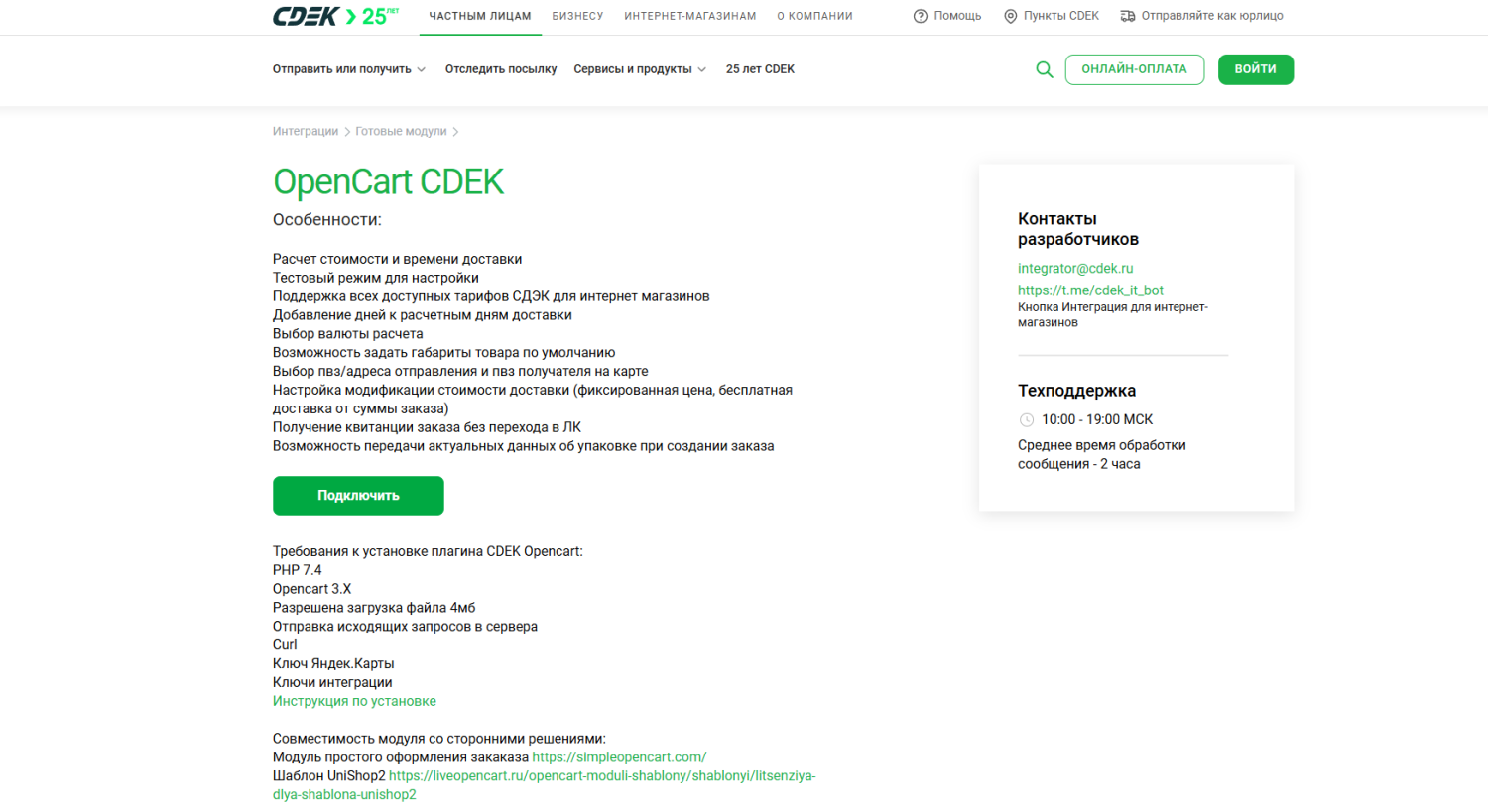
Установка модуля СДЭК
- Скачайте архив модуля.
- В админ-панели OpenCart.
- Перейдите в Расширения - доставка - найдите СДЭК - активируйте.
- Настройте.
Пошаговая установка модуля СДЭК в OpenCart
1. Скачайте архив модуля
Перед началом работы необходимо скачать архив модуля. Официальные версии доступны на сайте СДЭК, а альтернативные решения можно найти в каталогах расширений OpenCart или на GitHub. Важно убедиться, что выбранный модуль совместим с текущей версией движка.
2. В админ-панели OpenCart
Далее следует зайти в админ-панель OpenCart. Здесь в разделе Расширения нужно выбрать Установка расширений и загрузить скачанный архив. Если модуль поставляется в формате OCMOD, после загрузки необходимо обновить кэш модификаций, нажав на кнопку обновления в разделе Модификации.
3. Перейдите в Расширения - доставка - найдите СДЭК - активируйте
После успешной установки перейдите в Расширения - Доставка. В списке доступных способов доставки найдите модуль СДЭК и активируйте его. Если модуль не отображается, стоит проверить, правильно ли прошла установка, и при необходимости повторить процесс.
4. Настройте
Завершающим этапом является настройка модуля. В открывшемся интерфейсе потребуется ввести API-ключ, логин и пароль от личного кабинета СДЭК. Затем указывается город отправки заказов, чтобы система корректно рассчитывала стоимость доставки. Также важно настроить тарифы, выбрав подходящие варианты - курьерскую доставку, самовывоз или комбинированные методы.
Для проверки работоспособности рекомендуется оформить тестовый заказ, убедившись, что расчет стоимости происходит без ошибок, а пункты выдачи отображаются корректно. Если возникают проблемы, стоит проверить настройки модуля и сверить введенные данные с требованиями СДЭК.
Подключение Boxberry в OpenCart
- Официальный модуль Boxberry.
- Бесплатные модули.
https://boxberry.ru/
Официальные и альтернативные решения
1. Официальный модуль Boxberry
Для полноценной работы с сервисом Boxberry в OpenCart рекомендуется использовать официальный модуль, доступный на сайте компании. Данное решение обеспечивает стабильную работу всех функций, включая расчет стоимости доставки, выбор пунктов выдачи, печать ярлыков и автоматическое обновление статусов заказов. Модуль регулярно обновляется разработчиками, что гарантирует совместимость с новыми версиями OpenCart и актуальными изменениями в API Boxberry.
Процесс установки начинается с загрузки установочного пакета с официального ресурса Boxberry. После получения архива необходимо перейти в административную панель OpenCart, где в разделе управления расширениями выполняется процедура установки. Особое внимание следует уделить корректному вводу API-токена, который можно получить в личном кабинете Boxberry после регистрации. В настройках модуля потребуется указать город отправления, доступные способы доставки и параметры для расчета стоимости, включая возможность настройки индивидуальных правил для разных групп товаров или регионов.
2. Бесплатные модули интеграции
Альтернативой официальному решению могут стать бесплатные модули, распространяемые через открытые платформы вроде GitHub или сообщества разработчиков OpenCart. Такие варианты часто обладают базовым функционалом, позволяющим организовать простейший расчет стоимости доставки и отображение пунктов выдачи. Однако они могут уступать в стабильности работы, отсутствии технической поддержки и ограниченной совместимости с некоторыми версиями CMS.
Установка бесплатного модуля требует тщательной проверки его происхождения и отзывов других пользователей. После стандартной процедуры установки через админ-панель необходимо провести детальную настройку, аналогичную официальному модулю, но с учетом возможных ограничений функциональности. Особенно важно протестировать работу модуля с различными параметрами заказов, проверить корректность расчета стоимости и отображения пунктов выдачи в разных регионах. При обнаружении критических ошибок или несоответствий стоит рассмотреть переход на официальное решение или заказ индивидуальной доработки у специалистов.
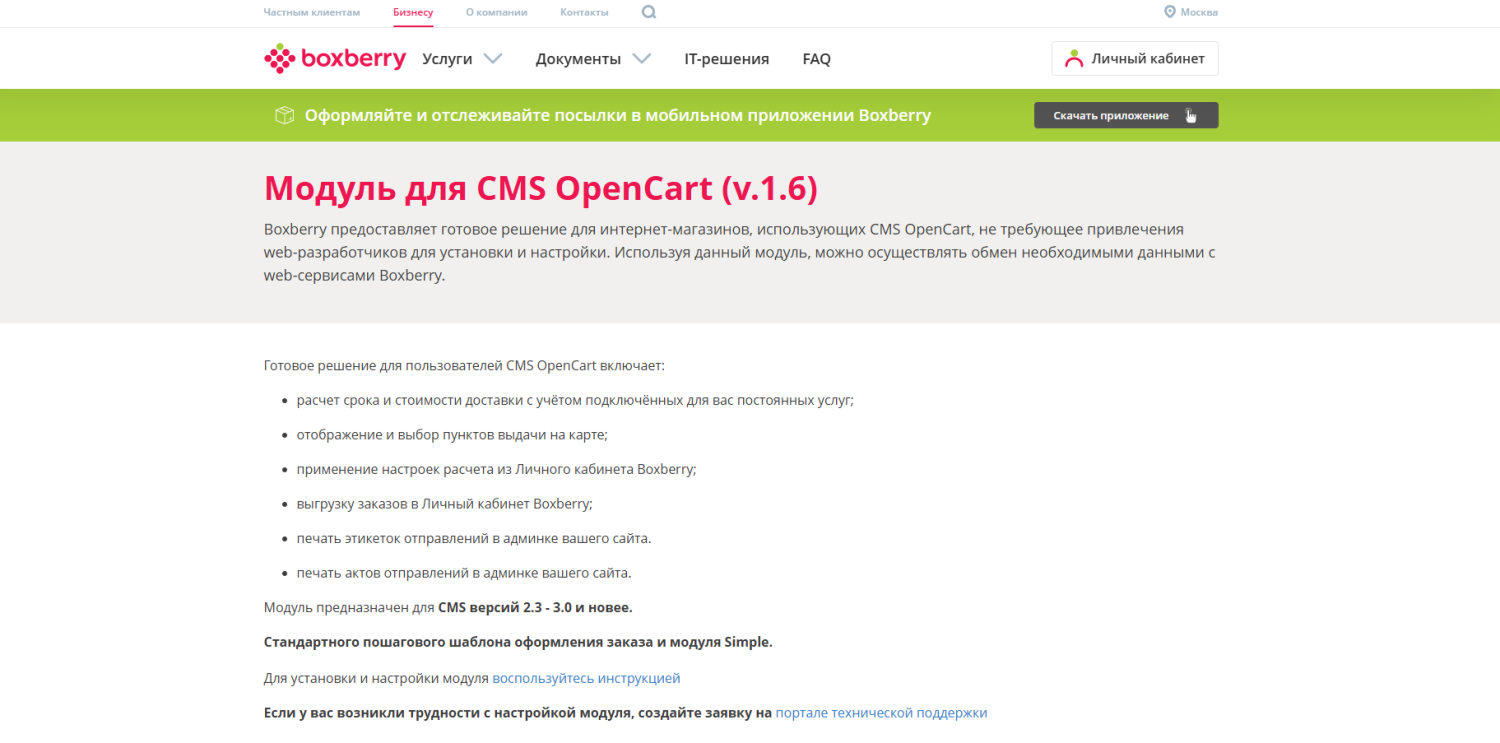
Установка модуля Boxberry
- Скачайте модуль.
- В админ-панели.
- Включите модуль.
- Настройте.
Процесс установки и конфигурации модуля Boxberry в OpenCart
1. Скачайте модуль
Первым шагом необходимо получить установочный файл модуля. Официальную версию можно загрузить с сайта Boxberry, где доступна самая актуальная и стабильная сборка. Альтернативные варианты иногда встречаются в тематических сообществах разработчиков, но их использование требует дополнительной проверки на безопасность и совместимость. Важно убедиться, что скачиваемая версия соответствует установленной редакции OpenCart, чтобы избежать возможных конфликтов в работе системы.
После успешного скачивания архива следует перейти в административную часть магазина. В разделе управления расширениями необходимо найти пункт загрузки новых модулей и указать путь к скачанному файлу. Система автоматически распакует и установит все необходимые компоненты. В случае использования формата OCMOD может потребоваться дополнительное обновление кеша модификаций через соответствующий инструмент в панели администратора для применения всех изменений.
3. Включите модуль
Активация установленного решения происходит в разделе управления способами доставки. Здесь в общем списке доступных модулей нужно найти Boxberry и перевести его в активное состояние. Некоторые версии могут потребовать предварительного сохранения основных параметров перед включением. Если модуль не отображается в списке, стоит проверить журнал ошибок и убедиться в корректности процедуры установки.
4. Настройте
Финальным этапом становится детальная настройка всех рабочих параметров. В конфигурационной панели потребуется ввести уникальный идентификатор API, который генерируется в личном кабинете сервиса Boxberry. Обязательно указывается город отправления заказов и настраиваются правила расчета стоимости с учетом весовых категорий и географических зон. Дополнительные опции позволяют определить доступные способы доставки, настроить внешний вид виджета выбора пунктов выдачи и установить особые условия для отдельных групп товаров. После сохранения всех параметров рекомендуется провести комплексное тестирование, создав несколько тестовых заказов с разными параметрами, чтобы убедиться в корректной работе всех функций модуля.
Подключение Почты России
- Официальный API Почты России.
- Модули для OpenCart.
https://www.pochta.ru/
Интеграция сервисов Почты России с OpenCart
1. Официальный API Почты России
Для подключения Почты России к интернет-магазину на OpenCart существует несколько проверенных способов. Наиболее надежным вариантом считается использование официального API сервиса, который предоставляет полный функционал для работы с почтовыми отправлениями. Чтобы получить доступ к API, необходимо зарегистрироваться в личном кабинете на сайте Почты России и активировать услугу "Отправка онлайн". После регистрации система сгенерирует уникальный API-ключ, который потребуется для интеграции с магазином. Этот ключ обеспечивает безопасное соединение между вашим сайтом и сервисами почты, позволяя автоматически рассчитывать стоимость доставки, формировать ярлыки и отслеживать статусы отправлений.
2. Модули для OpenCart
Альтернативой прямому подключению через API являются специализированные модули для OpenCart, разработанные сторонними программистами. Эти решения можно найти в официальном маркетплейсе расширений OpenCart или на тематических форумах. Модули значительно упрощают процесс настройки, предлагая удобный интерфейс для управления параметрами доставки прямо в административной панели магазина. При выборе модуля стоит обратить внимание на его совместимость с вашей версией CMS, наличие документации и отзывы других пользователей. Некоторые модули могут предлагать дополнительные функции, такие как автоматическая печать сопроводительных документов или интеграция со службой поддержки клиентов.
После установки выбранного решения потребуется выполнить его детальную настройку. В первую очередь необходимо указать полученный API-ключ в соответствующих полях модуля. Затем следует настроить параметры отправлений: выбрать виды почтовых услуг (посылка, письмо, бандероль), установить правила расчета стоимости в зависимости от веса и габаритов товаров, определить доступные варианты упаковки. Особое внимание стоит уделить настройке тарифов, так как Почта России предлагает различные тарифные планы для разных типов отправлений и категорий отправителей. Для проверки работоспособности системы рекомендуется создать тестовый заказ и проверить корректность расчета стоимости доставки, а также правильность отображения пунктов выдачи на карте.
Установка модуля Почты России
- Скачайте модуль.
- Установите через Расширения - установка расширений.
- Включите в Расширения - доставка.
- Настройте.
Пошаговое руководство по установке модуля Почты России в OpenCart
1. Скачайте модуль
Для начала работы необходимо найти и скачать подходящий модуль интеграции с Почтой России. Лучше всего использовать проверенные источники - официальный маркетплейс OpenCart или надежные разработчики, предлагающие стабильные версии расширений. При выборе модуля важно убедиться в его совместимости с текущей версией вашей CMS, а также проверить наличие положительных отзывов от других пользователей. После скачивания модуль обычно поставляется в виде zip-архива, который содержит все необходимые файлы для установки.
2. Установите через Расширения - установка расширений
Перейдя в административную панель OpenCart, нужно найти раздел управления расширениями. В подменю установки новых модулей следует загрузить скачанный архив через специальную форму. Система автоматически распакует файлы и разместит их в нужных каталогах. Если модуль использует систему модификаторов OCMOD, потребуется дополнительно обновить кэш изменений через соответствующий пункт в меню, чтобы все правки вступили в силу. В некоторых случаях может потребоваться ручная проверка прав доступа к установленным файлам.
3. Включите в Расширения - доставка
После успешной установки необходимо активировать модуль в разделе управления способами доставки. В списке доступных расширений найдите модуль Почты России и переведите его в активное состояние. Некоторые версии модулей могут потребовать предварительного сохранения основных настроек перед активацией. Если модуль не отображается в списке, стоит проверить журнал ошибок и убедиться в корректности процедуры установки, возможно потребуется повторно загрузить файлы.
4. Настройте
Финальный этап включает детальную настройку параметров работы с Почтой России. В конфигурационной панели модуля потребуется ввести API-ключ, полученный при регистрации в личном кабинете сервиса. Далее настраиваются основные параметры: город отправления, доступные виды почтовых отправлений, правила расчета стоимости в зависимости от веса и габаритов товаров. Особое внимание стоит уделить настройке тарифных планов и дополнительных услуг, таких как страхование или объявленная ценность. После сохранения всех параметров обязательно проведите тестирование, создав несколько тестовых заказов с разными параметрами, чтобы убедиться в корректной работе всех функций модуля.
Общие рекомендации
- Перед установкой сделайте бэкап базы данных и файлов.
- Проверьте совместимость модуля с вашей версией OpenCart.
- Тестируйте расчет доставки в разных регионах.
Основные правила успешной интеграции служб доставки
1. Перед установкой сделайте бэкап базы данных и файлов
Перед началом любых изменений в системе крайне важно создать полную резервную копию базы данных и файловой структуры сайта. Это простое действие может спасти от непредвиденных ситуаций при возникновении конфликтов модулей или ошибок установки. Используйте встроенные средства OpenCart для создания бэкапов или специализированные решения для работы с базами данных. Храните резервные копии в надежном месте, желательно на отдельном носителе или в облачном хранилище.
2. Проверьте совместимость модуля с вашей версией OpenCart
Каждый модуль доставки разрабатывается для конкретных версий OpenCart, поэтому перед установкой необходимо тщательно изучить технические требования расширения. Проверьте соответствие версий в документации модуля, обращая внимание не только на основную цифру (например, 3.0), но и на дополнительные обозначения (3.0.3.2). Устаревшие модули могут работать некорректно или вызывать конфликты с современными версиями системы. При возникновении сомнений лучше обратиться к разработчику модуля за уточнениями.
3. Тестируйте расчет доставки в разных регионах
После успешной установки и настройки модуля доставки необходимо провести комплексное тестирование его работы. Создавайте тестовые заказы с разными параметрами - меняйте вес товаров, габариты коробок, адреса доставки в различных регионах страны. Особое внимание уделите пограничным случаям - максимально допустимому весу, нестандартным размерам упаковки, отдаленным населенным пунктам. Проверя работу системы в разных условиях, вы сможете выявить возможные ошибки расчета стоимости или ограничения службы доставки в определенных регионах. Тестовые заказы лучше оформлять с реальными адресами, чтобы проверить корректность определения пунктов выдачи и сроков доставки.

Заключение
Для успешного подключения СДЭК, Boxberry и Почты России в OpenCart необходимо тщательно подойти к выбору модулей - официальные решения обеспечивают максимальную функциональность и стабильность работы, а бесплатные аналоги могут стать временным вариантом при ограниченном бюджете. Вне зависимости от выбранного способа интеграции, ключевыми этапами остаются правильная установка модуля, точная настройка параметров доставки и обязательное тестирование работы системы перед запуском для клиентов.