
Интеграция СДЭК с вашим интернет магазином
Инструкция по получению ключей для интеграции с API СДЭК
1. Получение учетных данных (client_id и client_secret)
Для работы с API СДЭК необходимы следующие данные:
Вы можете создать интернет магазин за 1 вечер. Просто выберите готовый шаблон интернет магазина и установите его. Останется только наполнить его своими товарами.
- Идентификатор клиента (client_id)
- Секретный ключ (client_secret)
Порядок получения:
- Авторизуйтесь в личном кабинете СДЭК (требуется регистрация юридического лица или ИП).
- Перейдите в раздел "API-доступ" (может находиться в настройках или меню "Для разработчиков").
- Создайте новый ключ доступа, нажав соответствующую кнопку.
- Скопируйте client_id в поле «Идентификатор клиента», а client_secret в поле «Секретный ключ» на странице интеграции СДЭК в Addshop (как ее открыть, описано ниже).
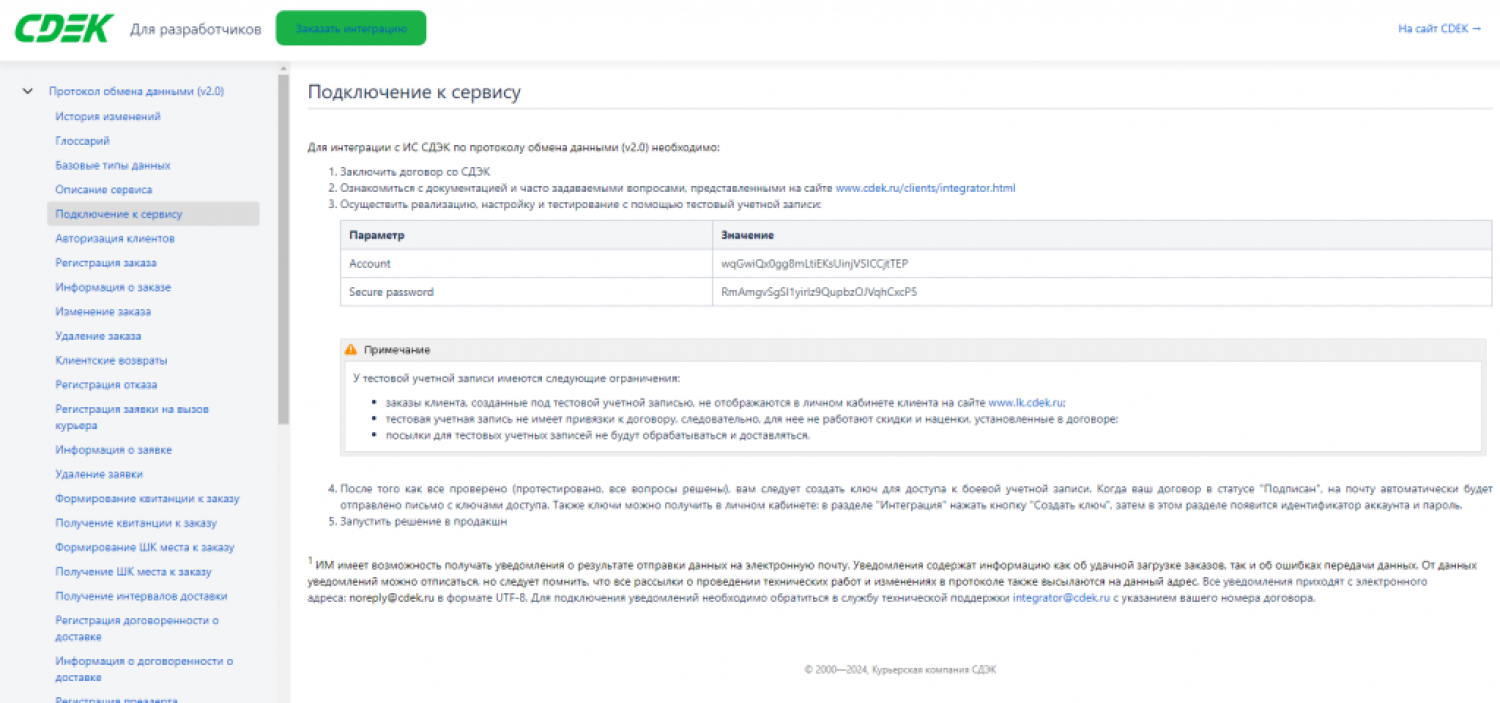
Важные замечания:
- Секретный ключ (client_secret) отображается только при создании. Рекомендуется сохранить его в защищенном хранилище.
- В случае утери секретного ключа потребуется создать новый.
2. Получение идентификатора клиента (Account) и пароля (Secure Password)
В личном кабинете СДЭК эти же данные могут называться иначе:
- Идентификатор клиента (Account)
- Секретный пароль (Secure Password)
Порядок получения:
- В личном кабинете СДЭК перейдите в раздел "Настройки" → "Доступ к API".
- В этом разделе могут быть указаны:
- Account (идентификатор клиента)
- Secure Password (секретный пароль)
- Account – это то же, что client_id, его вписывайте в поле «Идентификатор клиента». Secure Password – то же, что client_secret, его вписывайте в поле «Секретный ключ».
3. Определение тарифного плана
Для корректной работы API необходимо указать код тарифа.
Порядок определения:
- В личном кабинете СДЭК откройте раздел "Тарифы" или "Калькулятор доставки".
- Выберите подходящий тарифный план (например, "Посылка", "Экспресс").
- В Addshop выберите этот тариф в списке «Активный тариф» (например, «Посылка склад-склад», код 136). В списке есть не все тарифы СДЭК, выберите подходящий из доступных.
Дополнительная информация:
- Актуальный список кодов тарифов доступен в официальной документации.
- При возникновении вопросов обратитесь в поддержку СДЭК.
4. Настройка интеграции в Addshop
- Откройте «Остальные настройки» → «Интеграции» и в блоке «Службы доставки» нажмите на логотип СДЭК.
- Включите переключатель «Активировать».
- Впишите client_id в поле «Идентификатор клиента» и client_secret в поле «Секретный ключ». Чтобы сначала проверить доставку без договора со СДЭК, включите «Тестовый режим», тогда поля заполнятся тестовыми данными.
- Выберите тариф в списке «Активный тариф».
- Включите «Передача данных», если хотите, чтобы каждый заказ автоматически создавался в СДЭК. Если нужен только расчет стоимости доставки, оставьте его выключенным.
- Нажмите «Сохранить». Списки регионов и пунктов СДЭК загружаются только с сохраненными ключами, поэтому без этого шага следующий не получится.
- Откройте страницу интеграции СДЭК заново. В блоке «Информация отправителя» выберите «Регион отправителя» и «Адрес отправителя», то есть пункт СДЭК, куда вы будете сдавать посылки.
- Нажмите «Сохранить» еще раз.
- Для карты пунктов выдачи подключите ключ Яндекс.Карт: в «Интеграциях» блок «Карты и навигация», логотип Яндекс.Карт.
- Откройте раздел «Доставка», добавьте способ доставки и в поле «Служба доставки» выберите СДЭК.