
Как делать сайт в фигме
Создание сайта в Figma - это в первую очередь про проектирование (дизайн) и прототипирование, а не про написание кода. Figma - это инструмент, где вы создаете визуальную и интерактивную модель сайта, которую потом передадите разработчику для верстки. Вот пошаговое руководство, как это сделать.
Вы можете создать интернет магазин за 1 вечер. Просто выберите готовый шаблон интернет магазина и установите его. Останется только наполнить его своими товарами.
Подготовка и планирование

Прежде чем открывать Figma, важно провести подготовительную работу:
- Определите цели и целевую аудиторию сайта. Это повлияет на стиль, структуру и контент.
- Создайте примерную структуру (sitemap). Набросайте на листочке или в другой программе основные разделы сайта (Главная, О нас, Услуги, Контакты и т.д.).
- Сделайте наброски (wireframes) на бумаге или в цифре. Это "скелет" будущего сайта без дизайна, просто прямоугольники, где будет заголовок, текст, изображения. Это поможет быстро продумать компоновку.
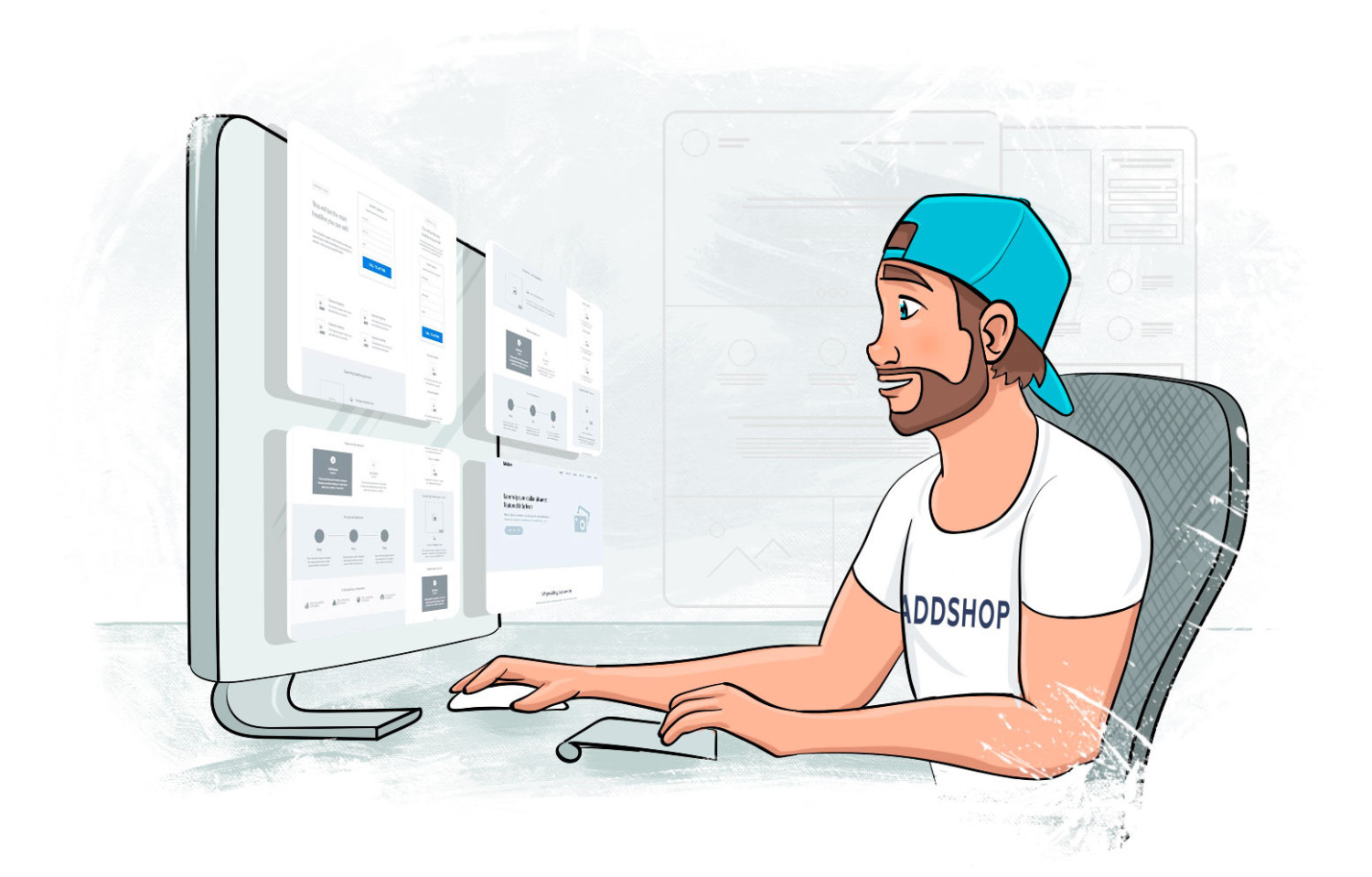
Настройка файла в Figma
Настройка состоит из трех ключевых этапов: создания файла, настройки фреймов и создания сетки. Рассмотрим основные действия:
- Создайте новый файл.
- Настройте фреймы (Frames). Фрейм - это ваш холст, область будущей страницы. На панели инструментов слева выберите инструмент Frame (горячая клавиша F). Справа в панели свойств выберите подходящий размер. Для десктопа часто используют Desktop (1440px), для мобильных - Mobile (375px). Лучше начать с десктопной версии.
- Создайте сетку (Grid). Это поможет выравнивать элементы:
- Выделите фрейм.
- В правой панели, в разделе "Layout grid", нажмите «+».
- Выберите тип Grid. Настройте отступы (margin) и колонки (columns). Стандартная сетка - 12 колонок.
Создание дизайн-системы и стилей
Это самый важный шаг для поддержания единообразия и скорости работы. Потратив время на создание стилей и компонентов один раз, вы сэкономите часы в будущем, когда нужно будет внести изменения - достаточно будет обновить главный компонент или стиль, и изменения применятся во всем макете.
- Определите основную палитру (основной цвет, акцентный, фоновый, цвет текста).
- Выберите объект с нужным цветом, в правой панели в разделе "Fill" нажмите иконку с четырьмя точками и выберите «Create style».
- Дайте стилю понятное имя (например, Primary / Brand Blue, Text / Primary). Теперь этот цвет можно легко применять к другим элементам.
Рассмотрим, как именовать стили для лучшей организации. Такой подход позволяет быстро находить нужные цвета в библиотеке и понимать их предназначение с первого взгляда:
|
Имя стиля |
Назначение |
Пример значения |
|---|---|---|
|
Primary / Brand Blue |
Основной цвет бренда, для акцентных кнопок и ссылок |
#2A5BDA |
|
Text / Primary |
Основной цвет для основного текста |
#1A1A1A |
|
Text / Secondary |
Второстепенный текст, подписи |
#6B6B6B |
|
Background / Light Gray |
Фоновый цвет для секций |
#F5F5F5 |
|
Status / Success |
Цвет для обозначения успешного действия |
#0A9D4D |
|
Status / Error |
Цвет для ошибок и предупреждений |
#D21C1C |
Шрифты (Text Styles)
- Создайте основные текстовые стили: Заголовок 1 (H1), Заголовок 2 (H2), Основной текст (Body), Ссылка (Link).
- Настройте шрифт, размер, межбуквенное расстояние (tracking), межстрочный интервал (leading).
- Аналогично цветам, создайте стиль, нажав на иконку с четырьмя точками в разделе "Text".
Компоненты (Components)
- Создайте повторяющиеся элементы как компоненты. Например: кнопки, поля ввода, карточки товаров, иконки.
- Нарисуйте кнопку, выделите ее и нажмите Ctrl+Alt+K (или значок "ромбик" вверху).
- Исходный компонент называется "Main Component". Его копии, которые вы раскидаете по макету, - "Instances". Если вы измените Main Component, все Instances обновятся автоматически.
Проектирование страниц
Теперь, используя вашу дизайн-систему, начинайте "собирать" страницу:
- Шапка (Header). Обычно содержит логотип, меню навигации, кнопку для действия (например, "Войти").
- Герой-секция (Hero Section). Первый экран, который видит пользователь. Обычно содержит главный заголовок, подзаголовок, призыв к действию (CTA-кнопку) и фоновое изображение.
- Основной контент. Размещайте секции по порядку, используя созданные ранее компоненты (карточки, аккордеоны и т.д.).
- Подвал (Footer). Содержит повторяющиеся ссылки, контактную информацию, соцсети, копирайт.
Советы по процессу:
- Используйте Auto Layout (горячие клавиши Shift+A) для кнопок, списков, карточек. Это волшебная функция, которая автоматически выравнивает и распределяет элементы внутри контейнера и адаптирует их к контенту.
- Группируйте элементы (Ctrl+G) для удобства организации слоев.
- Давайте слоям понятные имена. "Rectangle 154" - плохо, "Card / Background" - хорошо.
Прототипирование или создание интерактивности
Чтобы показать, как сайт будет работать, свяжите ваши экраны. Для этого выполните следующие действия:
- Создайте несколько ключевых экранов. Например, "Главная" и "Страница услуги".
- Перейдите в режим "Prototype" (в правом верхнем углу интерфейса, рядом с "Design").
- Выделите интерактивный элемент (например, кнопку в меню).
- Потяните маленький кружок-соединитель на фрейм, который должен открыться при клике.
- Настройте взаимодействие в правой панели:
- Trigger: On Click (по клику).
- Action: Navigate To (перейти к).
- Animation: Smart Animate или Instant (для плавного перехода или мгновенного).
Теперь в режиме презентации (Present) можно кликать по кнопкам и видеть переход между страницами. Это позволяет наглядно продемонстрировать логику и пользовательский поток сайта заказчику или команде, не прибегая к написанию кода.
Подготовка макета для разработчика
Когда дизайн готов, его нужно передать в работу. Для этого:
- Организуйте свои фреймы. Разложите все страницы и состояния (например, "Главная - Десктоп", "Главная - Мобильная", "Модальное окно").
- Расставьте комментарии (инструмент C), если где-то нужно пояснить поведение элемента.
- Экспортируйте ресурсы. Figma автоматически генерирует CSS-код для отступов, размеров, теней и т.д. Разработчик может посмотреть их, выделив элемент и открыв вкладку "Code" в правой панели.
- Поделитесь ссылкой. Нажмите большую синюю кнопку "Share" в правом верхнем углу, настройте доступ (можно "Anyone with the link can view") и отправьте ссылку разработчику.
Ключевые инструменты Figma, которые нужно освоить:
- Frames (F): Холсты для ваших страниц.
- Shapes & Pen Tool: Для создания фигур, иконок.
- Text Tool (T): Для добавления текста.
- Auto Layout (Shift+A): Основа современного дизайна в Figma. Обязательно к изучению!
- Components (Ctrl+Alt+K): Для создания библиотеки повторяемых элементов.
- Styles: Для цветов и текста.
- Prototype Tab: Для создания интерактивности.
Что Figma не делает:
- Figma не пишет код за вас. Она генерирует CSS-параметры, но не HTML-структуру и не логику на JavaScript.
- Figma не создает настоящий, "живой" сайт. Это статичный (хоть и интерактивный) макет.
Вывод
Figma - это мощнейший инструмент для визуального проектирования и коммуникации между дизайнером, заказчиком и разработчиком. Начните с простого макета, освойте Auto Layout и компоненты, и вы сможете создавать профессиональные дизайны для сайтов любой сложности.